


电脑控app是个好用的手机软件,它能让你的手机变成遥控器,控制电脑。你可以在手机上操作电脑,比如看电脑上的电影、管理文件,还能定时让电脑关机。这个软件不用特别设置,简单方便,就像用手机玩游戏一样简单。
软件简介
电脑控app是由一个叫彭伟的人开发的,它能让你的手机像遥控器一样控制电脑。你可以在手机上看到电脑屏幕,还能传文件给电脑,或者让电脑自动关机。这个软件不需要特别设置,只要你的手机和电脑连上网,就能用。
主要功能
1.远程桌面控制:就像在电脑前操作一样,你可以用手机控制电脑,还能调整屏幕大小和用手指控制鼠标。
2.文件管理:你可以在手机上上传或下载电影、文档等文件,就像在电脑上操作一样。
3.定时关机:你可以设置电脑什么时候关机,比如晚上下载完电影后自动关机。
4.跨平台兼容:不管手机和电脑是不是在同一个网络里,你都能通过电脑控来控制电脑。
软件特色
1.无需root权限:安装后就能用,不需要担心手机会出问题。
2.操作流畅稳定:用起来很顺畅,不会卡顿。
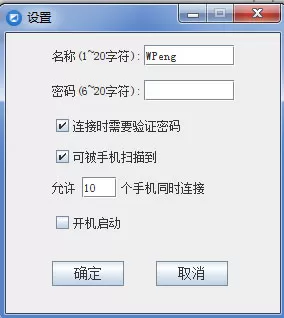
3.安全防护:可以设置密码,保护你的数据安全。
4.多场景适配:不管是工作还是娱乐,都能用这个软件。
电脑控app使用教程
要在电脑上安装“电脑端软件”才能用手机控制电脑。
一、电脑端下载(被控制端)
1、用电脑浏览器下载“电脑端软件”,然后安装到电脑上。
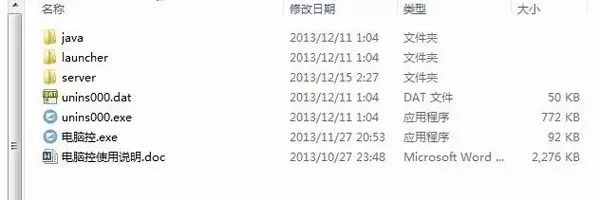
2、安装后,打开软件,会提示你设置一个密码。
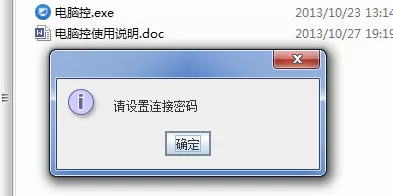
3、设置好密码后,点击确定保存。
二、手机控制电脑
手机和电脑要连接同一个WIFI。
1、打开电脑端软件,然后在手机上打开电脑控app,手机会找到电脑。
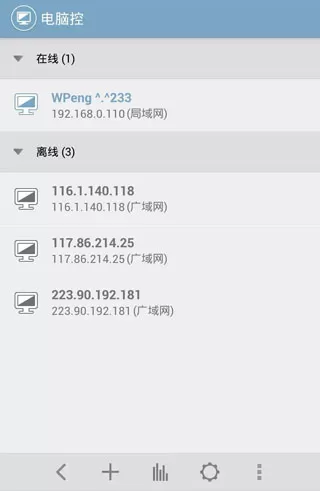
2、点击电脑,输入密码,就能控制电脑了。
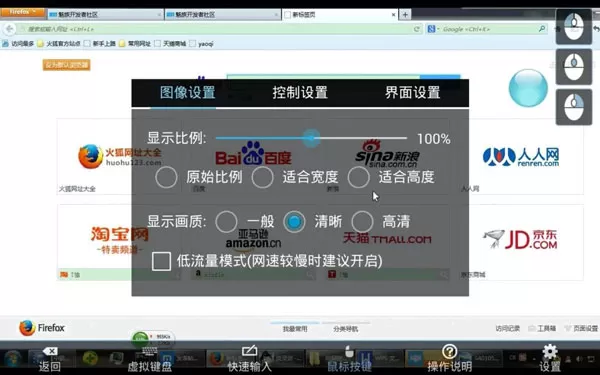
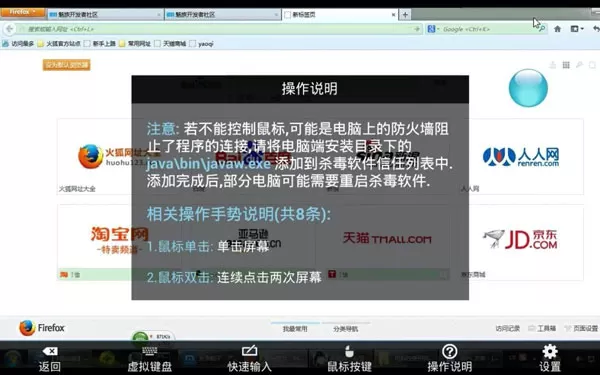
3、第一次控制电脑,会看到操作说明,仔细看哦。
手机和电脑不在同一个WIFI
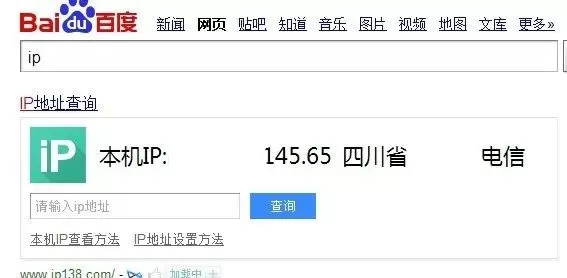
1、如果电脑直接连在猫上,就查一下电脑的IP地址,然后在手机上输入这个地址。
2、如果电脑连在路由器上,需要设置路由器,具体步骤可以看图。
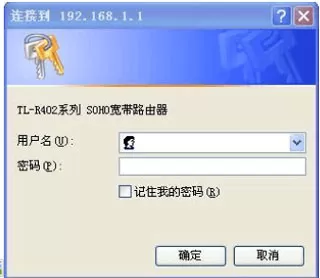
3、设置好后,手机上输入电脑的IP地址,就能连接了。
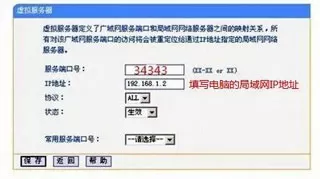
4、按照步骤操作,设置好端口转发,就能连接成功。
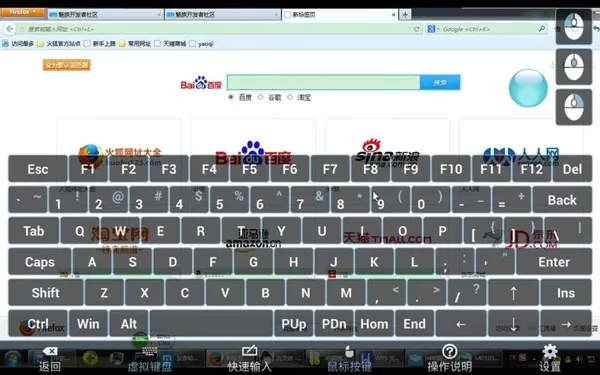
三、手势操控鼠标
鼠标单击:点击屏幕
鼠标双击:快速连续点击两次屏幕
鼠标移动:用手指在屏幕上拖动
鼠标拖动:先点击屏幕,然后拖动
缩放屏幕:用两只手指在屏幕上滑动
移动屏幕:拖动悬浮窗
移动悬浮窗:长按悬浮窗,然后拖动
打开/关闭菜单:点击悬浮窗
如果鼠标控制有问题,可能是杀毒软件阻止了,需要把电脑端软件的文件添加到信任列表。
更新日志
v2.17.0版本
1、修复了一些小问题。















我是您的《电脑控》专属小助手,游戏下载、快速起号、兑换码领取、内部号领取可以联系我哦!
1.【点我】下载游戏盒子。
2.【点我】复制VX号。
3.【点我】跳转VX,添加小助理,领取专属码!