

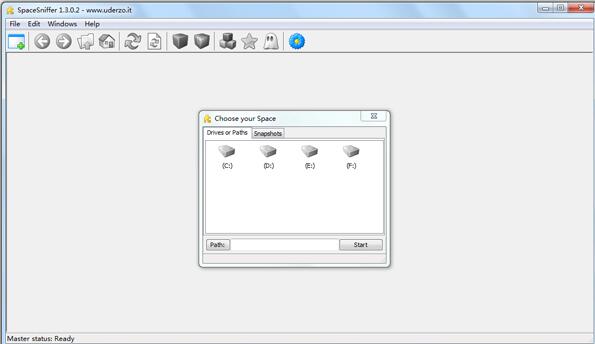


SpaceSniffer是一款像魔法一样能帮你看看电脑里哪些东西占空间很大的软件。就像你家里的抽屉一样,有时候你不知道为什么抽屉里那么乱,SpaceSniffer就能帮你整理出哪些东西占地方最大。
SpaceSniffer怎么用呢?
spacesniffer用起来很简单哦
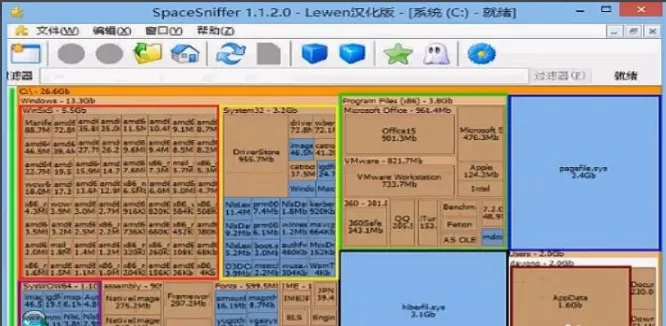
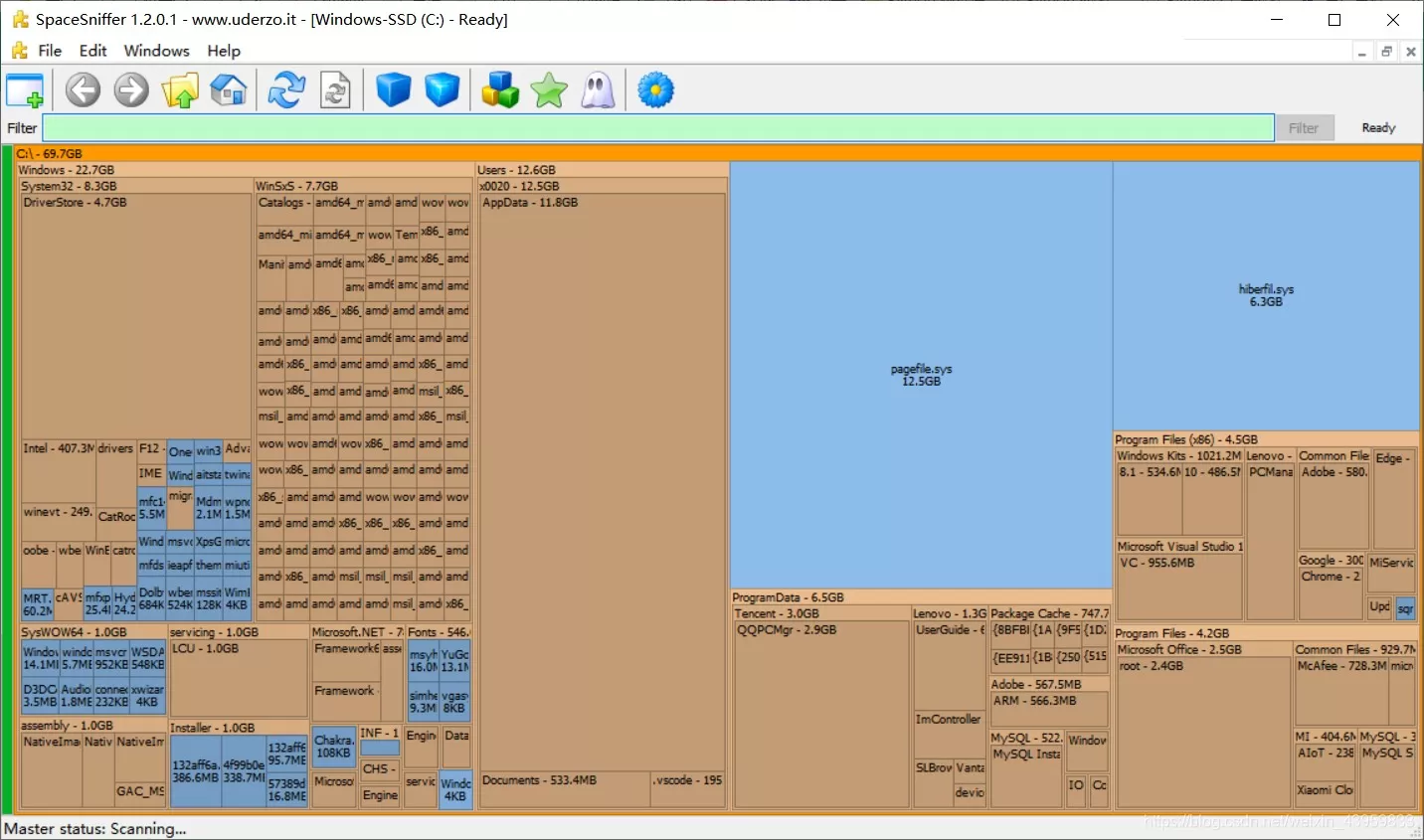
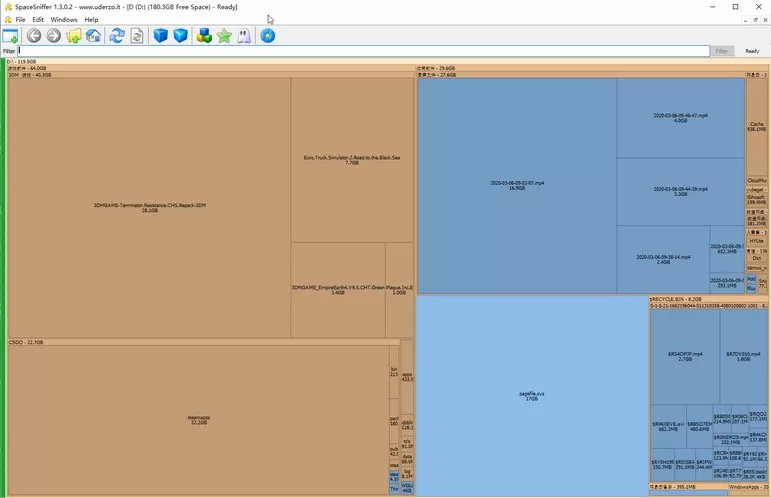
一、SpaceSniffer能快速帮你看看电脑硬盘里东西的分布情况,就像把硬盘里的东西都画成图一样,你就能一眼看出哪个东西占的地方最多。
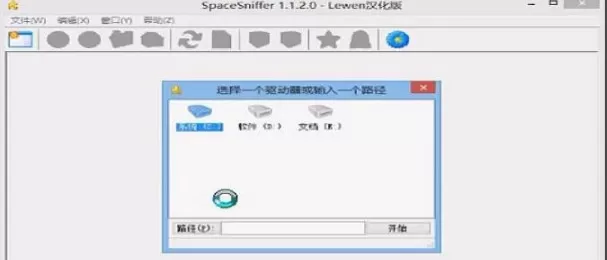
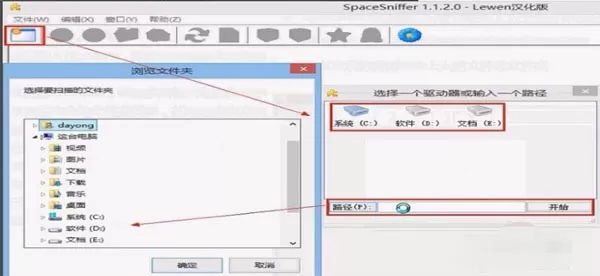
二、打开软件,找到左上角像图上这样的地方,然后选择你要看的硬盘或者文件夹,就可以开始查找占空间的东西了。
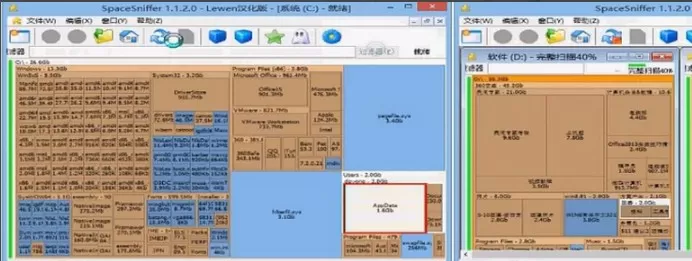
三、软件查完之后,正在被修改的文件会闪动,就像图中的Appdata文件夹下的某个文件,你可以点击它来查看具体是哪些文件占用了空间。
(1)可以同时查看好几个硬盘或者文件夹。
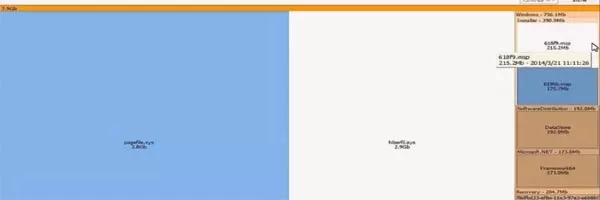
pagefile.sys:这是电脑的虚拟内存文件,你可以把虚拟内存放到其他盘上,这样C盘就不会那么满了。
hiberfil.sys:这是电脑休眠时用的文件,你可以在管理员权限的CMD里输入powercfg -h off来关闭它,这样就能释放空间了。
System32/Syswow64文件夹:这里放的是电脑的核心文件和驱动,不能删掉。
Appdata/ProgramData文件夹:这里放的是系统和软件的设置,你可以点击进去看看哪个软件占用了空间,比如IE缓存、手机备份、临时文件夹、聊天软件的记录文件等,如果你想清理这些文件,最好用360垃圾清理或者软件自带的清理程序,避免出错。
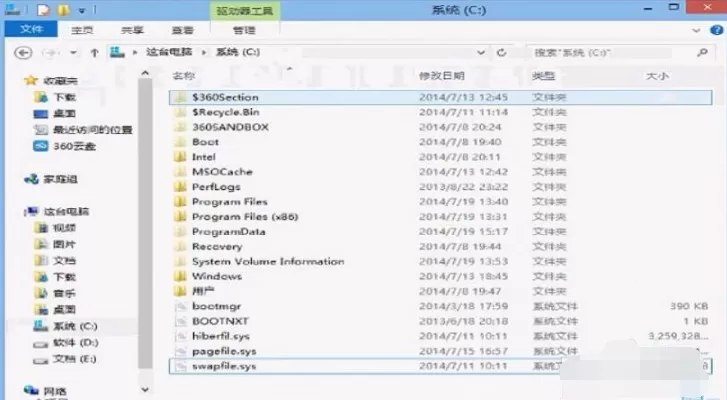
System Volume Information:这是系统还原的文件夹,Win7系统可以在系统属性的“系统保护”标签下关闭来释放空间,XP系统可以在系统属性里关闭系统还原。如果关闭了还是占空间,可以再次开启后关闭。
$Recycle.Bin/Recycled:这是回收站的文件夹,直接清空回收站,这个文件夹就不会再占空间了。每个硬盘都有回收站文件夹。
Boot/Boot.ini:这是Windows系统启动的文件夹和文件,不能删掉,不然电脑可能开不了机。
Program Files/x86:这是软件默认安装的地方,如果这个文件夹占的空间很大,你可以用软件分析后卸载一些软件。
swapfile.sys:这是Win8系统Metro程序的交换文件,通常是256MB,不能删掉。
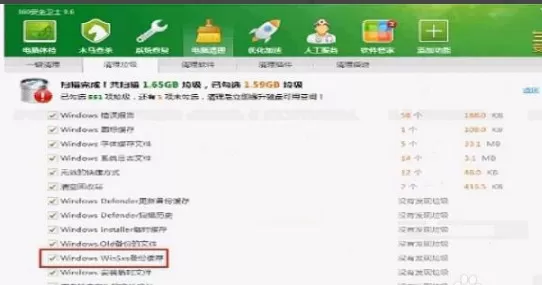
WinsSxS文件夹:这是Win7系统独有的,里面放的是系统的重要组件和更新卸载程序等相关文件,不能直接删除,可以使用360垃圾清理选中Winsxs备份文件后自动清理,或者使用系统自带的“磁盘清理”功能“清理系统文件”或使用第三方程序进行清理,如:Windows更新清理工具(存在一定风险性)
(2)可以按名字或者文件类型筛选
?*?比如:“*.exe”就是筛选所有exe格式的文件。
(3)可以按大小筛选(N代表数字)
[<|>]N[b|kb|mb|gb|tb]
比如:“>100Mb”就是筛选大小100M的文件(大于小于符号加上容量数字和容量单位)
(4)可以按时间筛选
[<|>]seconds|minutes|hours|days|weeks|months|years](*)
比如:“>2week”就是筛选出大于2周的文件
几种命令可以叠加使用,用英文分号“;”隔开
比如:*.jpg;>100kb;>2weeks
命令就是筛选出2周后大于100kb的jpg图片
SpaceSniffer软件介绍:
通过使用TreeMap的可视化布局,你可以直观地看到在你硬盘上大的文件和文件夹。
SpaceSniffer可以很直观的以区块,数字和颜色来显示硬盘上文件夹,文件大小。还能用筛选器过滤出要找的文件。点击每个区块能进入该文件夹得到更详细的资料。只需要右键单击盒子就能获得基本属性信息。双击文件夹框缩放显示你嵌套文件夹内的文件。
SpaceSniffer软件功能:
– 支持拖放- 直观的结构布局 (针对不同媒体的多个视图)
– 缩放元素 (类似浏览器的导航)
– 功能强大的筛选 (您可以根据大小文件名的年龄筛选您的结果)
– 可自定义的选项 (几何、颜色、行为)
– 快速扫描您的硬盘驱动器 (导航工作, 即使扫描没有完成)
– 支持 NTFS 备用数据流等
SpaceSniffer安装步骤:
1、在本站下载安装包。
2、双击应用程序便可以使用了。
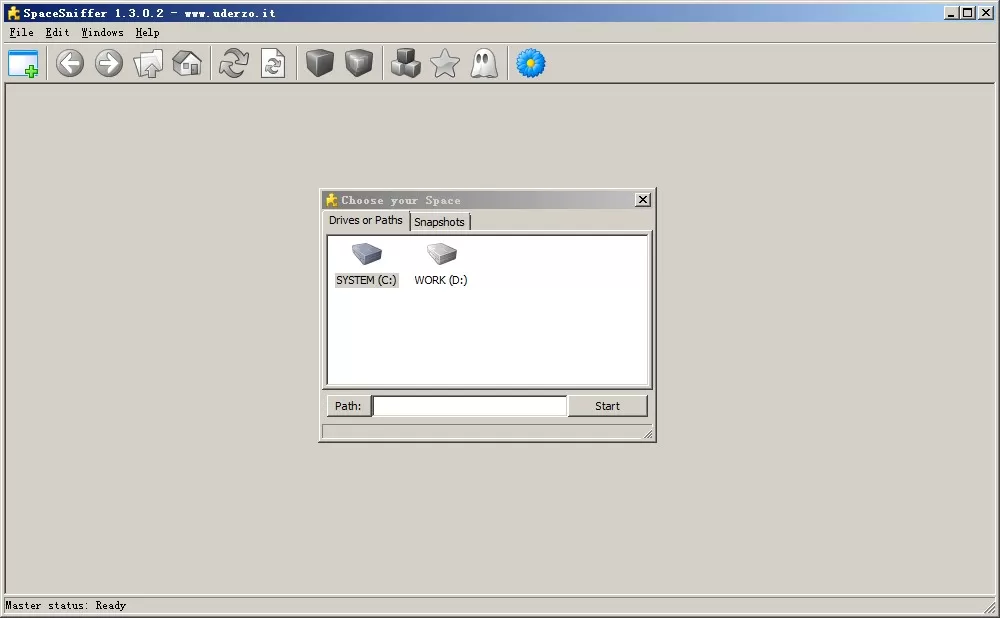
3、双击打开软件后,便可以使用。
SpaceSniffer软件评价:
SpaceSniffer,非常实用的磁盘工具,支持中文,可视化管理磁盘空间,从此告别爆满的硬盘。















我是您的《Soacesniffer》专属小助手,游戏下载、快速起号、兑换码领取、内部号领取可以联系我哦!
1.【点我】下载游戏盒子。
2.【点我】复制VX号。
3.【点我】跳转VX,添加小助理,领取专属码!