


微PE工具箱电脑版是一款超级好用的电脑装机软件,就像一个魔法师,能帮你把U盘变成装电脑的神奇工具。不管你是电脑新手还是高手,都可以轻松使用它哦!只要简单几步,你的U盘就能变成一个装电脑的超级U盘,然后就可以用这个U盘装电脑啦!快来下载试试吧!
微PE工具箱使用教程(U盘装机)
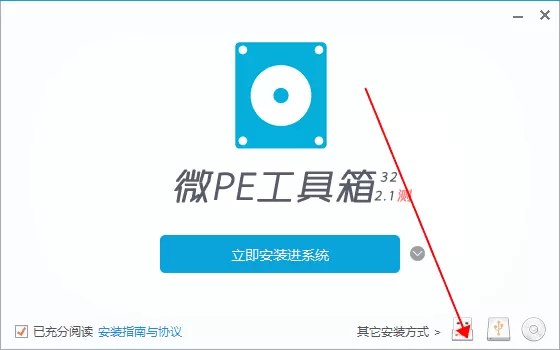
1. 解压完工具后,双击打开它,然后点那个小按钮,进入U盘模式。
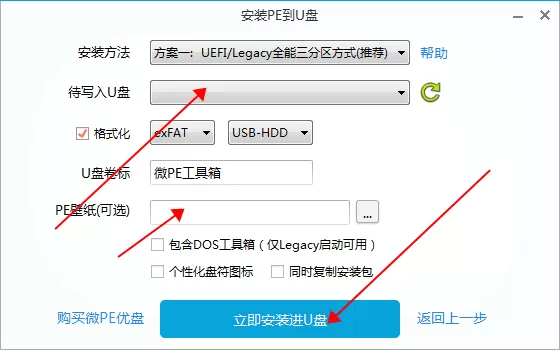
2. 看图操作,选你的U盘,再选个好看的壁纸放进去,然后点“立即安装进U盘”。等安装好了,微PE工具箱就成功装进U盘啦。
软件功能
全能的安装程序
1. 微PE有个超级智能的安装包,能让WinPE灵活地装到电脑开机启动的地方、U盘、移动硬盘,还能做ISO镜像。
2. 它完美支持各种操作系统,包括最新的UEFI启动的系统。
3. 我们让复杂的技术变得简单,让装电脑变得超级容易。
完整并精简的内核
1. 微PE为了让Windows子系统功能全、体积小,做了很多努力。
2. 我们研究了Win系统内核,去掉了很多不必要的文件,保证了功能全,每个字节都不浪费。
3. 我们让WinPE在保证稳定的前提下,变得超级小。
软件特色
1、全新的安装程序
微PE的智能安装包让装电脑变得超级简单,可以装到开机启动项、U盘、移动硬盘,还能做ISO镜像。
2、极简并完整的内核
为了打造功能全、体积小的Windows子系统,微PE努力精简内核,保证了功能全,每个字节都不浪费。
3、性价比高的工具组合
微PE里有好多好用的维护工具,都是经验丰富的开发者做的,每个都很好用。我们还对它们进行了精简和压缩,保证了功能全的同时,还节省了存储和传输的成本。
经过努力,微PE工具箱不仅内核小,工具也全,简直是装机神器!
常见异常问题解决
1、提示“Windows 无法安装到这个磁盘。选中的磁盘具有MBR分区表。在 EFI 系统上,Windows 只能安装到 GPT 磁盘”
如果遇到这个提示,是因为硬盘是MBR分区表,需要legacy启动的PE才能装,而PE是UEFI启动的。解决方法是:重启电脑,以legacy方式进入PE,再进行安装。
2、提示“windows无法安装到这个磁盘 选中的磁盘采用GPT分区形式”
这个提示是因为硬盘是GPT分区表,而PE是Legacy启动的。解决方法是:重启电脑,以UEFI方式进入PE,再进行安装。
更新日志
v2.3版本
一、内核部分的更新:
1. 新增了VMD驱动和一些IO驱动,支持更多新机器。
2. 对CVE-2023-24932做了调整,延长了内核生命周期。
3. 内核更精简了,更小巧。
二、软件部分更新:
1. 更新了分区助手到9.13.0版本。
2. 更新了Diskgenius到5.5.0.1488版本。
3. 更新了WinNTSetup到64位5.3.1版本,32位为4.2.5。
4. 更新了CPUZ到2.06.1版本。
5. 更新了7ZIP到23.01版本。
6. 新增了计算器工具和桌面硬件信息工具。
7. 删除了一些过时的软件。
注意:如果需要密码工具,可以使用DISM++里的工具箱。
三、安装包部分更新:
1. 使用UNICODE方式重新编码安装包,解决了外文系统乱码的问题。
2. 优化了安装细节,提高了安装成功率。















我是您的《微PE工具箱》专属小助手,游戏下载、快速起号、兑换码领取、内部号领取可以联系我哦!
1.【点我】下载游戏盒子。
2.【点我】复制VX号。
3.【点我】跳转VX,添加小助理,领取专属码!