


ASUS GPU Tweak是一款很厉害的显卡调整工具,能让你的华硕显卡变得超级强大。它可以帮助你查看显卡的状态,还能一键提升游戏画面流畅度。它有静音和超频两种模式,可以让你玩游戏时超级酷炫,工作时候又安静又省电。界面设计得像电竞游戏一样酷炫,各种重要参数都看得一清二楚。不管你是想发挥显卡的最大威力,还是想调整散热方案,这个工具都能帮你做到,而且操作简单,新手也能轻松学会,快来下载ASUS GPU Tweak吧!
ASUS GPU Tweak怎么用
一:超频
1.超频界面
打开GPU Tweak后,你会看到一个界面,左边显示的是显卡的各种实时数据,右边是超频界面。在标准模式下,你可以调整GPU和显存的频率,修改GPU Boost频率时,GPU Base频率也会跟着变。
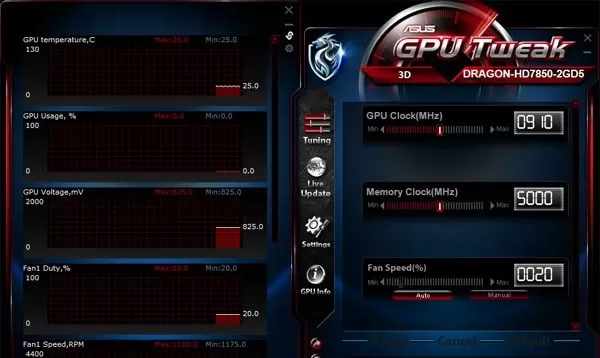
2.GPU Tweak的主界面就像上图这样,我已经切换到高级模式了。这里有GPU电压和负载设置,左边是工具栏,下面有三个小按钮,可以快速启动测试程序、切换模式和开启实时监控窗口。
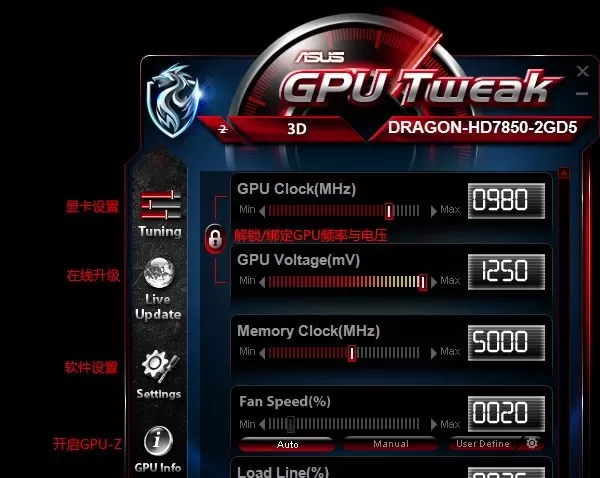
3.软件默认情况下,GPU频率和电压是连在一起的,这样可以让不太懂超频的人更容易提升显卡频率。解锁后,GPU频率和电压可以分开调整。软件还支持同时设置多块显卡的频率。
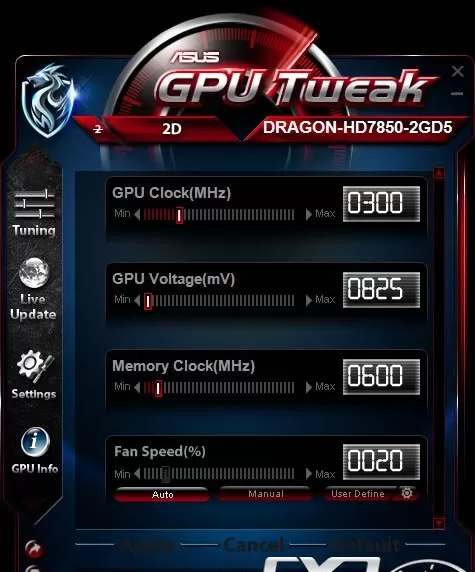
4.软件的界面会根据不同显卡的特性而改变。比如用NVIDIA的开普勒显卡,GPU Clock就会变成GPU Boost Clock,Load Line也会变成Power Target。
二:风扇
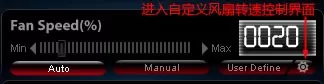
1.软件提供了三种风扇调节模式:自动模式、手动模式和自定义模式。
2.手动模式可以设置不同温度下的风扇转速,这样就可以避免显卡过热了。
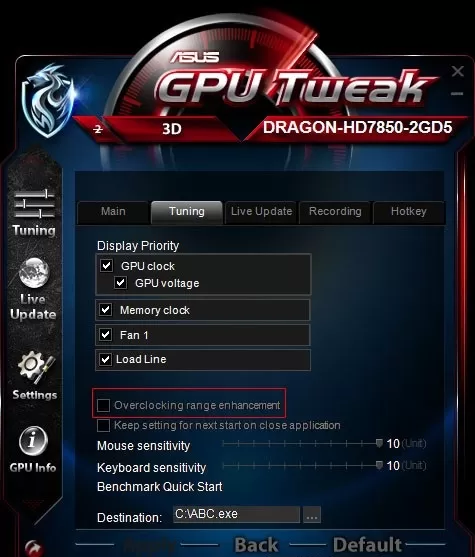
三:软件设置菜单
1.这是GPU Tweak的设置菜单,可以在这里修改各种软件设置。
2.有两个设置很重要:解除频率限制和自动载入超频设定。
软件特色
GPU Tweak的界面和上面的介绍一样,这里就不重复了。它还有很多其他功能,比如调节显卡在待机模式下的频率、风扇调速、自动更新等。
6个Profile存储档位中,前4个是给用户存储自定义设置,还有Power Saving和Gaming两个预设档位。
GPU Tweak还可以调节显卡在待机模式下的频率,把鼠标移动到软件上的“3D”字样,就会出现3D/2D的选择按键。
风扇调速和自动更新功能也很实用。
软件设置菜单和自动更新设置也都很简单易懂。
GPU Tweak还支持热键功能,可以设置不同的热键组合,玩家可以在游戏中实时调整显卡的频率。
开启显卡监控后,就会弹出一个华硕版的GPU-Z。
GPU Tweak的显卡信息监控功能非常强大,可以实时显示并记录显卡的所有信息。
GPU Tweak的功能非常全面,可以覆盖NVIDIA和AMD的显卡,不管哪个品牌的显卡都能用GPU Tweak进行超频。
目前新版的GPU Tweak已经可以把HD 7850的电压提升到1.3V了。















我是您的《ASUS GPU Tweak》专属小助手,游戏下载、快速起号、兑换码领取、内部号领取可以联系我哦!
1.【点我】下载游戏盒子。
2.【点我】复制VX号。
3.【点我】跳转VX,添加小助理,领取专属码!