


Dism++魔改版就像是个超级清洁工,它可以帮助我们的电脑变得干净又快活。它就像给电脑做SPA,把不需要的垃圾清理掉,让电脑跑得更快,玩起游戏来也不卡了。
Dism++魔改版怎么用?
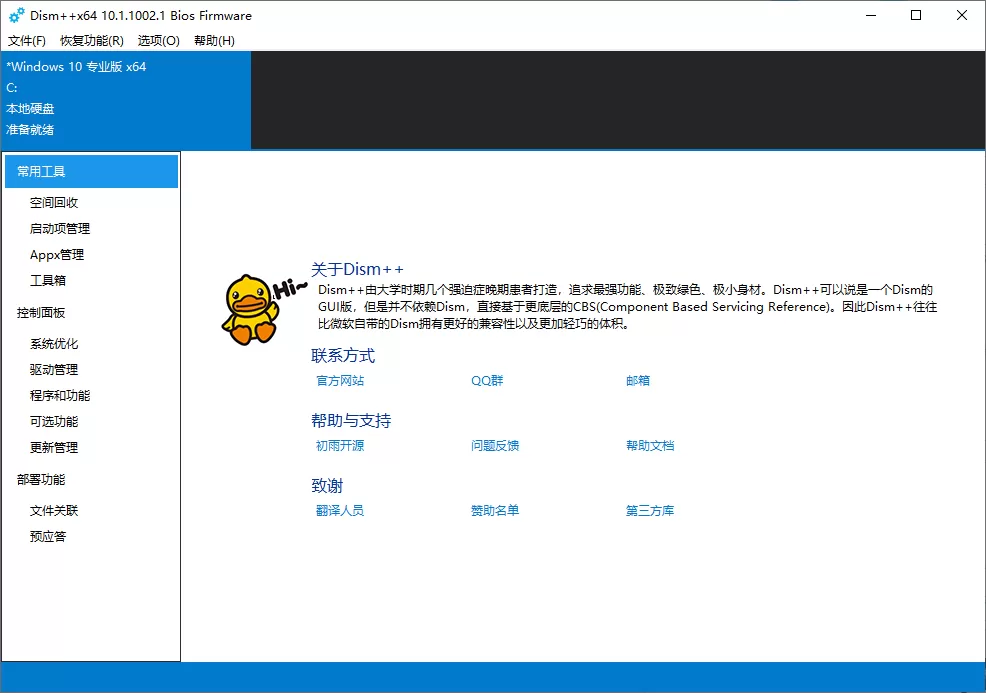
这个软件里有很多好玩的工具,比如回收空间、管理启动的程序、工具箱、让电脑变快的系统优化、管理驱动程序、程序和功能等等。
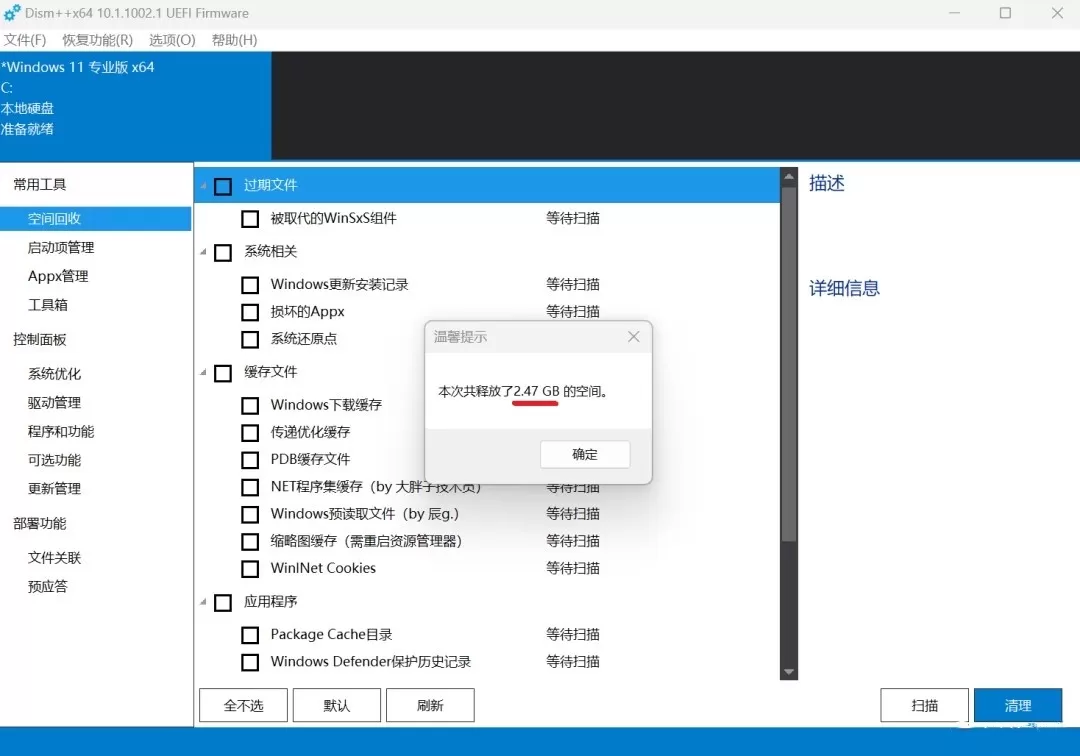
回收空间:就像把家里不要的旧玩具扔掉一样,这个功能能清理掉电脑里的旧文件、垃圾文件、临时文件和缓存,这样就能给电脑腾出更多的空间,让它跑得更快。
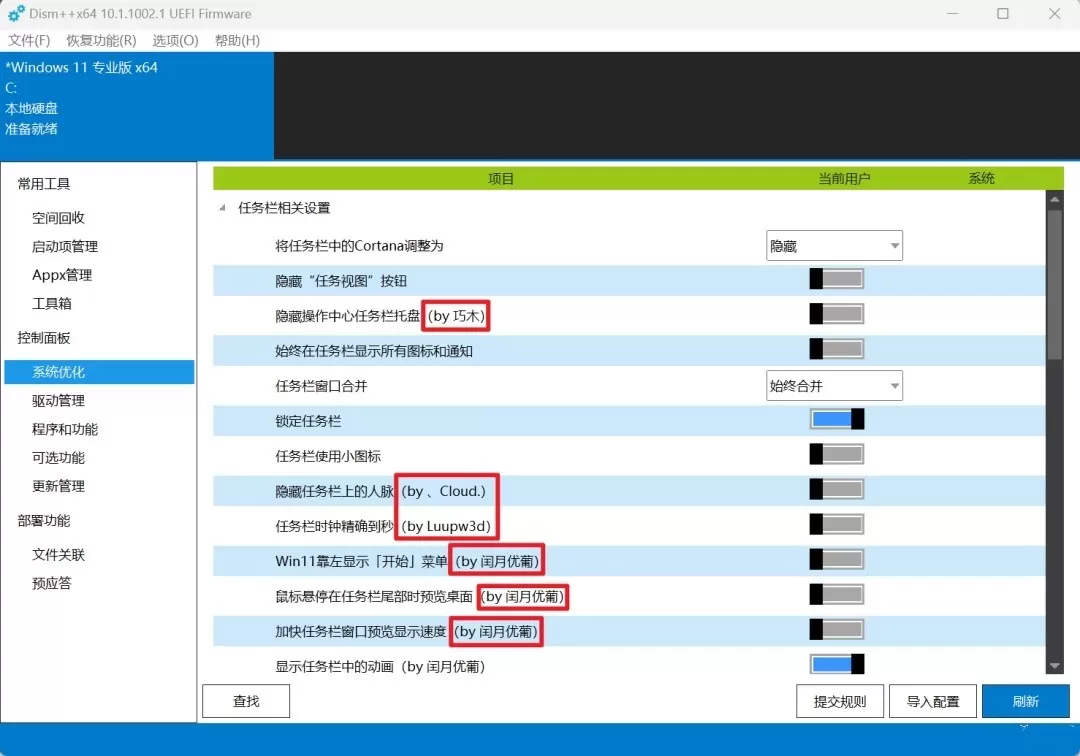
系统优化:这个功能就像给电脑穿上了跑鞋,可以一键让任务栏、开始菜单和资源管理器变得更快,还能管理启动的程序、服务和右键菜单。这样一操作,电脑就能像超人一样跑得快了。
要注意哦,软件里那些写着“by ”的选项是新增的特别功能。
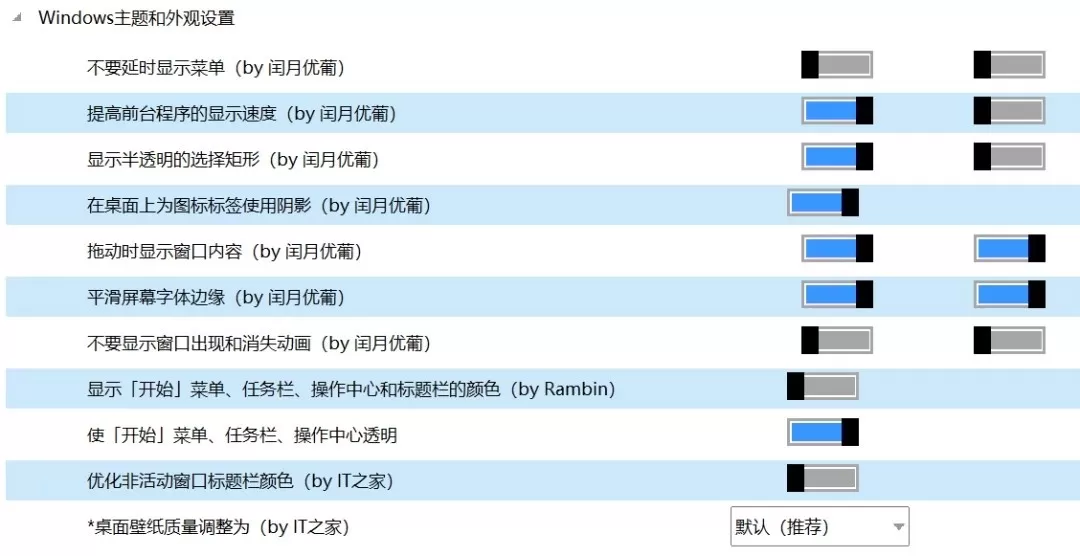
Windows主题和外观设置:这个板块就像给电脑换新衣服,用户可以直接在软件里调整各种外观设置,比如右键菜单管理。
通过禁用不需要的菜单项,可以提高电脑的运行速度,操作很简单,只要点击选项后面的按钮就可以了。
软件功能
一键空间爆破术:就像魔法一样,系统垃圾、顽固缓存、过期补丁都能瞬间消失,上周我用它帮编辑部的小美清理出了23.4G的空间,C盘就像复活了一样。
隐形加速BUFF:开机启动项智能分级,右键菜单秒删垃圾,任务栏还能变成赛博朋克风荧光时钟(社畜摸鱼必备)。
背刺模式:永久冻结微软半夜自动更新!游戏党再也不用怕团战时弹更新提示了。
图片预览器原地升级PS:悬浮放大+镜像翻转+九宫格排版,做PPT再也不用开美图秀秀了。
卸载大法:连系统自带的3D建模器/Xbox游戏条都能连根拔起,给笔记本瘦身堪比抽脂手术。
研究所:菜单弹出速度/图标阴影/壁纸渲染精度自由微调,MAC党看了都眼红。
软件特色
1、更新清理
更新清理,安装更新不再纠结容量!
2、CompactOS
不精简系统也能节省33%空间。
3、完整ESD支持
再也不用担心ESD转ISO了。
4、Windows Update
我的更新我做主~~安心更新。
5、系统恢复
系统热备份、热还原无需PE。
6、真正绿色
即下即用,无广告、后门,安心用。
常见问题
如何进行系统备份
Dism++有系统热备份功能,可以把整个系统盘压缩并备份到指定位置,备份过程不影响你继续使用电脑。
如果你觉得当前的电脑状态非常好,那么可以对目前的系统做一个备份,防止后面因系统故障重装导致丢失很多文件及配置。
点击工具箱或者顶部标签栏的“恢复功能”,然后选择“系统备份”,即可进入备份界面。
在这里只需要为备份文件选择一个文件夹并指定一个名称,然后点击“确定”即可,第一次备份需要时间比较久,第二次及以后的备份可以选择第一次生成的文件做一个增量备份。
这样速度比较快,同时不会重复占用空间,之后还原的时候两次的备份都可以选择。
如何进行系统还原
系统还原一般分为两种情况,一种是系统有问题但还能正常进入的情况,另一种就是系统都进不去的情况了。
如果系统还能正常进入,Dism++也是支持热还原的,但很多时候都不能正常进入,这时我们大多需要借助PE/RE系统来进行系统还原。
PE大多朋友都知道,RE应该知道的不多,其实PE能做到的RE也都能做到,而且Windwos系统一般是自带RE的,这样可以省略使用U盘,当然也有可能系统的RE都进不去了,就只能借助U盘进PE启动Dism++了。
如果想在电脑重启时通过RE启动Dism++是需要提前配置一下的,点击“选项”→“详细设置”勾选上“整合引导菜单”然后点击确定即可。
如果系统能正常访问,也可以点击“恢复功能”→“在RE中运行”。
勾选上整合引导就可以从RE进Dism++了。
有多种进入RE环境的方法
1.分别进入“设置”→“系统”→“恢复”→“高级启动”启动后可以进入。
2.开机时按F8键。
3.电脑多次无法正常启动会进入恢复界面,这里选择“高级选项”也可以进入。
选择其他系统启动时会有一个DIsm++的选项,点击进入就好。
在Dism中的还原操作不论在windows系统中还是RE、PE中都是一样的。
点击工具箱或者顶部标签栏的“恢复功能”,然后选择“系统还原”,进入系统还原页面。
在映像文件路径那里选择前面创建的系统备份文件(后缀是wim的),选择后界面中会显示备份文件信息,然后如果有多个备份的话,在“目标映像”的下拉框中可以进行选择自己需要还原的。
安装路径一般默认是C盘,之后点击“确定”即可。


















我是您的《Dism++魔改版》专属小助手,游戏下载、快速起号、兑换码领取、内部号领取可以联系我哦!
1.【点我】下载游戏盒子。
2.【点我】复制VX号。
3.【点我】跳转VX,添加小助理,领取专属码!