


FastKeys是一个超级好用的Windows工具,它可以帮助我们快速完成重复的任务。就像我们用快捷键一样,FastKeys可以记录我们的鼠标和键盘操作,然后自动帮我们完成,这样我们就不需要每次都手动去做那些繁琐的事情了。而且,它还能让我们输入几个字母,就能变成我们常用的句子或者代码,超级方便!它还能让我们自定义快捷键、弹出菜单和鼠标手势,让我们的电脑使用起来更快更方便。界面简单,功能强大,从自动填表、批量重命名到快速启动程序,它都能帮我们搞定,快来下载FastKeys试试吧!
软件特色
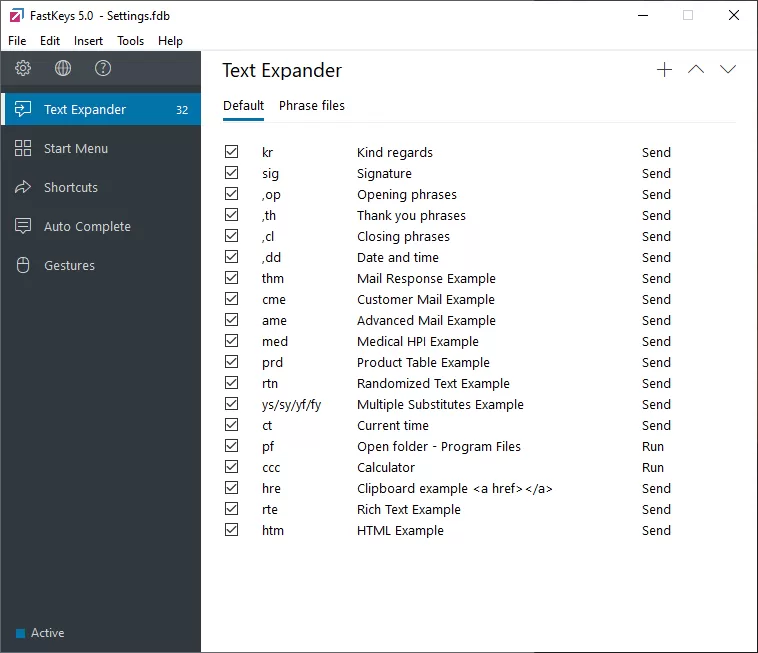
文本扩展器
用缩写代替长句子,节省打字时间,还能自动完成学习任务。
开始菜单
可以打造一个可以自定义的“开始”菜单,启动电脑上的任何活动,就像在手机上滑动屏幕一样简单。
快捷键
可以创建快捷键,通过按几个键就能完成很多操作,比如打开程序或者网站。
鼠标手势
用鼠标画个手势,就能完成很多任务,就像魔法一样神奇。
软件亮点
宏记录器
记录我们的操作,让电脑自动帮我们完成任务。
剪贴板管理器
记录我们复制的内容,方便我们快速找到之前复制的东西。
使用方便
几分钟就能学会使用。
适用于任何应用程序
可以在任何Windows程序中使用它。
通用拼写纠正
纠正我们打字时的错误。
快速而不引人注目
轻巧,不占用太多内存,非常安全。
可自定义的文本模板
可以手动输入文本或者选择表单。
多语言支持
提供德语、西班牙语、法语、俄语、简体中文等多种语言。
客户支持
注册用户可以快速获得客户支持。
广泛的库
有超过500个预设命令,可以自动执行任何操作。
使用方法
1、打开主窗口
点击FastKeys托盘图标,就可以打开主窗口了。或者,你可以右键点击托盘图标,然后选择“设置”。为了更快地使用,你可以为这些操作设置快捷键。如果图标不见了,你可以点击任务栏上的三角形图标,然后把FastKeys图标拖到系统托盘中。
2、创建第一个Text Expander项
点击主窗口上的“新建”按钮,输入缩写和替换的句子。按照以下步骤设置第一个文本扩展器:设置文本扩展器。
3、检查提供的示例
浏览模块,看看提供的自动化任务示例。双击任何项目,看看它的内容。尝试修改命令,然后试一试。按库按钮,可以访问大量预设。
4、打开“开始”菜单
把鼠标移到屏幕顶部边缘,就可以激活“开始”菜单了。选择一个菜单项,然后选择“设置”打开FastKeys主窗口。
5、改变音量
把鼠标移到屏幕右侧边缘,然后上下滚动鼠标滚轮,就可以改变电脑的音量了。
6、检查用户首选项
点击“首选项”按钮,可以调整应用程序的行为,让它更符合你的喜好。
7、切换中文界面方式
选择“工具”->“首选项”->“语言”->“中文”。
更新日志
1、默认情况下,修改器字符现在被禁用了。
2、其他“开始”菜单外观选项。
3、企业版 – 策略管理器更新。
4、语言翻译更新。
5、各种改进和错误修复。















我是您的《FastKeys》专属小助手,游戏下载、快速起号、兑换码领取、内部号领取可以联系我哦!
1.【点我】下载游戏盒子。
2.【点我】复制VX号。
3.【点我】跳转VX,添加小助理,领取专属码!