


MediaCreationTool是微软出的一个超级方便的工具,就像一个魔法盒子,能帮你把Windows系统装到电脑里。不管是想升级电脑里的系统,还是想做一个启动U盘,它都能一键搞定。而且,它还能帮你下载最新的Windows版本,检查电脑能不能用,还能选择是保留原来的文件还是全部重新来过,超级简单,快来试试吧!
MediaCreationTool怎么用?
1、这个工具有两个超级简单的功能:“马上升级我的电脑”和“给别的电脑做安装盘”,就像两个按钮,按一下就知道了。
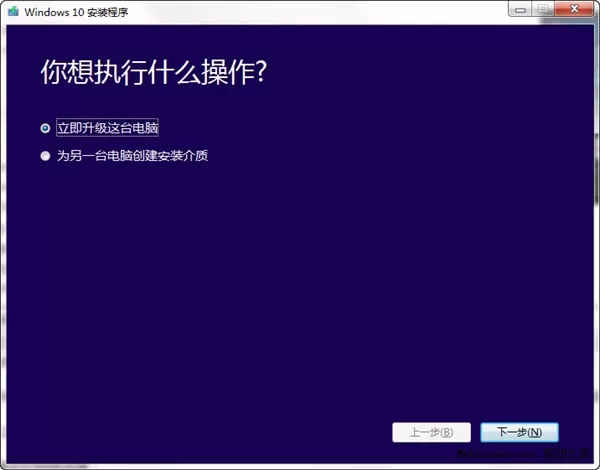
2、按第一个按钮,它会自动帮你下载适合你电脑的系统,然后升级。
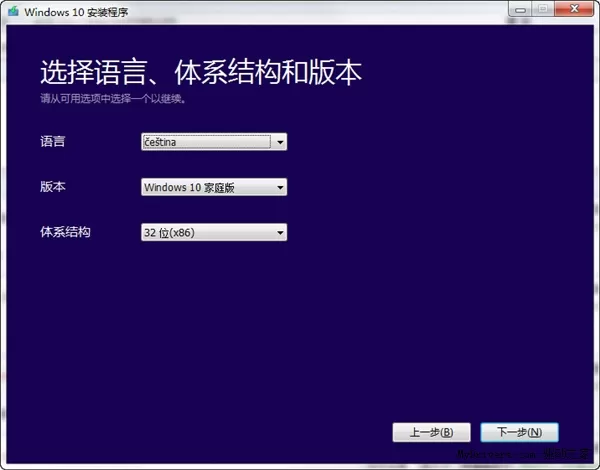
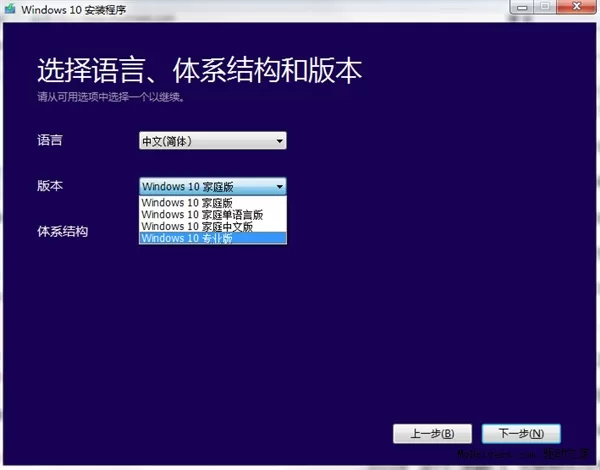
3、按第二个按钮,你可以选择语言、版本,它有四个版本可以选。
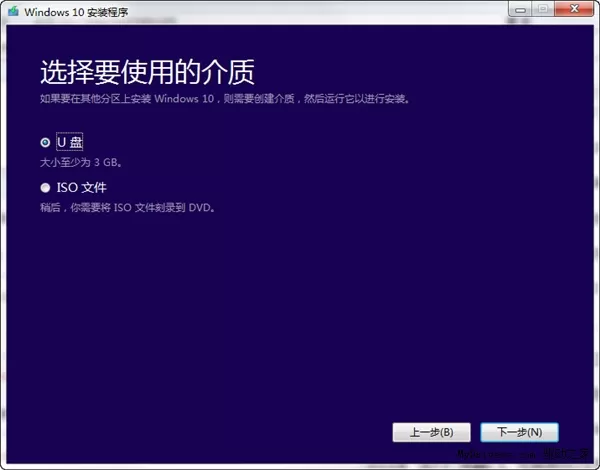
4、选好版本后,你可以直接做U盘启动盘,或者下载一个文件留着以后用。
软件功能
1、更新系统就像吃零食一样简单
可以强制更新系统,就像吃零食一样,把最新的系统装到电脑上,然后把原来的东西都搬过去。
2、自动检查电脑,就像医生检查身体一样
这个工具能自动检查电脑,确保下载的系统最适合你的电脑。
3、选择安装语言、版本和架构,就像选衣服一样
你可以选择安装的语言、版本和架构,满足你的各种需求。
4、更新系统安全又干净,就像洗完澡一样
因为软件是微软出的,所以用它更新的系统很干净,很安全,可以放心用。
5、自动创建Windows介绍,就像自动写作业一样
系统下载后会自动创建Windows10媒体,然后会自动检查系统更新。
6、获取最新的系统更新,就像每天喝牛奶一样
点击接受后,会获得最新的系统更新,这是一个慢慢来的过程。
7、保存个人文件和应用,就像打包行李一样
如果用户想保留个人文件和应用,可以直接点击安装,就像在打包行李的同时重新装系统。
8、自定义设置,就像画画一样
所有音效都支持快捷键设置,用户还可以自定义音效或导入本地音效,支持热键注册。
9、后台操作,就像玩游戏一样
支持一键最小拖动操作,即使在后台程序中也可以使用键盘快捷键控制音效,不影响直播间和声音播放。
使用帮助
要开始执行操作,您首先需要获取用于安装 Windows 11 的许可证,或者您的 Windows 10 设备有资格升级到 Windows 11。
确保您要安装 Windows 11 的电脑:
具有 64 位 CPU: Windows 11 只能在 64 位 CPU 上运行。要查看您的电脑是否具有 64 位 CPU,请转到设置、系统、关于,或者在 Windows 中搜索“系统信息”,然后在“系统类型”下查找。
警告:不建议在不符合 Windows 11 最低系统要求的电脑上安装 Windows 11 媒体,这可能会导致兼容性问题。如果您继续在不符合要求的电脑上安装 Windows 11,该电脑将不再受支持,也无权接收更新。由于缺乏兼容性而导致的电脑损坏不在制造商的保修范围内。
匹配您当前使用的语言 安装 Windows 11 时,您需要选择相同的语言。要查看您当前使用的语言,请转到电脑设置中的时间和语言或者“控制面板”中的区域。
1、运行MediaCreationToolW11,查看许可条款,点击接受。
2、选择制作U盘,点击下一步。
3、插入准备好的U盘,如果没有显示,点击刷新驱动器列表,点击下一步
4、等待下载制作完成,视网络情况可能需要等待10~20分钟
在安装 Windows 11 之前,最好先保存所有工作并在开始前对您的电脑进行备份。如果您使用了媒体创建工具下载 Windows 11 的 ISO 文件,请记住在执行以下步骤之前将文件刻录到 DVD:
连接 U 盘或将 DVD 插入要安装 Windows 11 的电脑上。
重新启动您的电脑。
如果您的电脑没有自动引导到 USB 或 DVD 媒体,可能需要在电脑的 BIOS 或 UEFI 设置中打开引导菜单或更改引导顺序。
要打开引导菜单或更改引导顺序,通常需要在电脑开机后立即按一个键(例如 F2、F12、Delete 或 Esc)。有关访问电脑的引导菜单或更改电脑的引导顺序的说明,请查看电脑附带的文档或访问制造商的网站。
如果引导选项中未列出 USB 或 DVD 媒体设备,可能需要联系电脑制造商,以获取有关在 BIOS 设置中暂时禁用“安全启动”的说明。
如果更改引导菜单或顺序不起作用,并且您的电脑立即引导到要替换的操作系统,可能是未将电脑完全关机。要确保电脑完全关机,请选择登录屏幕或“开始”菜单上的电源按钮,然后选择“关机”。
在安装 Windows 页面上,选择您的语言、时间和键盘首选项,然后选择下一步。
选择安装 Windows。















我是您的《mediacreationtool》专属小助手,游戏下载、快速起号、兑换码领取、内部号领取可以联系我哦!
1.【点我】下载游戏盒子。
2.【点我】复制VX号。
3.【点我】跳转VX,添加小助理,领取专属码!