


Mirroid同屏助手就像一个超级助手,它能让你的电脑和手机变成好朋友,一起玩、一起工作,而且操作起来超级简单,就像玩玩具一样容易!它能让你的手机屏幕在电脑上显示出来,而且画面清晰,没有延迟,就像你在手机上操作一样流畅。
软件简介
这个软件就像一个超级连接器,它能让你的电脑轻松控制手机,不管你是在玩游戏、发短信还是用其他应用,都能轻松搞定,而且它对所有的安卓手机都超级友好,不会让你等很久。
你可以用电脑的键盘和鼠标来控制手机,这样操作起来就像在电脑上一样方便,玩游戏或者做其他事情都特别顺畅。
核心功能
1.高清无延迟操控:就像你在手机上操作一样,没有任何卡顿,画面清晰,感觉超级棒。
2.键盘和鼠标控制:用电脑的键盘和鼠标就能控制手机,玩游戏或者做其他事情都特别方便。
3.全屏模式:把手机屏幕放大到电脑上,玩游戏或者看视频的时候视野更宽广,感觉更爽。
4.文件传输:不仅能看手机屏幕,还能把手机里的图片、视频传到电脑上,超级方便。
软件特色
1.轻量级体验:这个软件不占太多电脑内存,运行起来特别快,就像小兔子一样灵活。
2.多平台兼容性:不管你的电脑是什么牌子,只要安装了Windows系统,都能用这个软件,而且不需要安装其他东西。
3.安全保障:这个软件会保护你的隐私,就像给你的信息穿上了小铠甲,防止别人偷看。
4.免费使用:这个软件是免费的,不用花一分钱,就能享受到它带来的便利。
米卓同屏助手使用教程
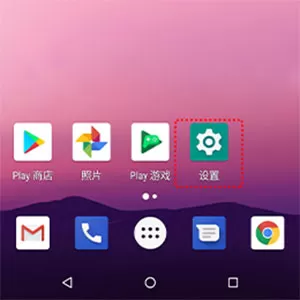
1、先下载安装软件,然后在手机上找到设置;
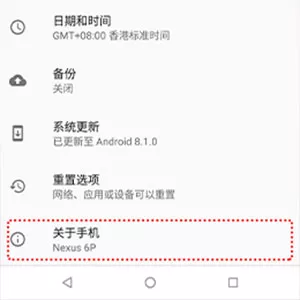
2、然后点击“关于手机”,找到版本号;
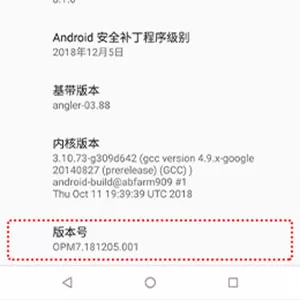
3、连续点击7次“版本号”,就能打开开发者模式;
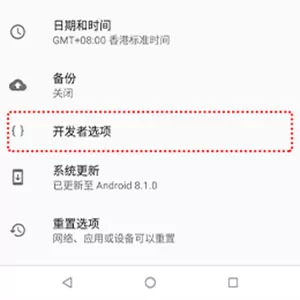
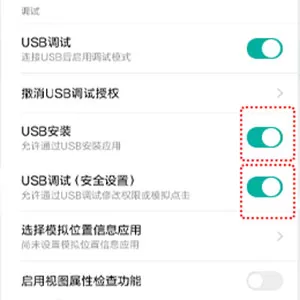
4、回到设置,找到“开发者选项”,然后开启“开发者设置”和“USB调试”;
5、如果看到“USB调试”下面有“USB安装”和“USB调试(安全设置)”,也要打开它们;
特别提示
1、不同安卓版本手机USB 调试开关的开启方法?
如果你的手机是老版本,打开USB调试开关的步骤是:
1、打开[设置]。
2、选择[应用程序]。
3、勾选[未知来源]并选择[开发]。
4、勾选[ USB调试开关]。
如果你的手机是最新版本,打开USB调试开关的步骤是:
1、打开[设置]。
2、点击[关于手机]。
3、拉到屏幕最下方,找到[版本号],快速点击5-7下。
4、快速点击过后,如果出现下图中「您现在处于开发者模式」,说明你点击成功。如果没有,请继续快速点击,直至出现为止。
5、再回到「设置」页面,你就可以找到[{}开发者选项]了。
6、进入「开发者选项」,点击打开「USB 调试」选项。
更新日志
v1.12.14版本
-支持WiFi连接,优化WiFi连接方式
-支持窗口位置记录,重新打开从上次关闭位置打开
-部分键盘操作体验优化






我是您的《mirroid同屏助手》专属小助手,游戏下载、快速起号、兑换码领取、内部号领取可以联系我哦!
1.【点我】下载游戏盒子。
2.【点我】复制VX号。
3.【点我】跳转VX,添加小助理,领取专属码!