


OCCT是个超级厉害的电脑硬件测试工具,它就像是个侦探,能找出电脑里那些可能出问题的零件,比如CPU、GPU和电源。它有个特别棒的功能,就是可以像看动画片一样,实时告诉你电脑里的电压、温度和用电量,这对于那些喜欢给电脑加速的玩家来说,特别有用。它有好多不同的测试模式,从简单的到超级难的都有,还能做出一份详细的报告。虽然看起来有点复杂,但其实操作起来很简单,就像玩游戏一样,快来试试吧!
OCCT(电脑电源检测)使用方法
OCCT和AIDA64一起用,就能更准确地测试电源质量哦!
1、打开AIDA64软件,然后找到文件菜单,点击设置,再点OSD,选择显示图标和项目名称。
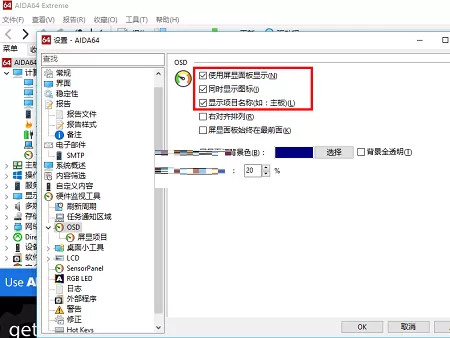
2、在OSD里,全选项目,然后点击OK保存。
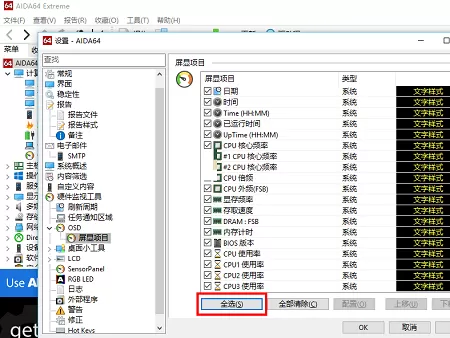
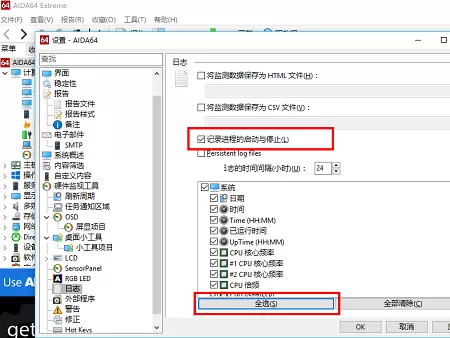
3、在日志里,勾选记录进程的启动和停止,然后全选,再点击OK保存。
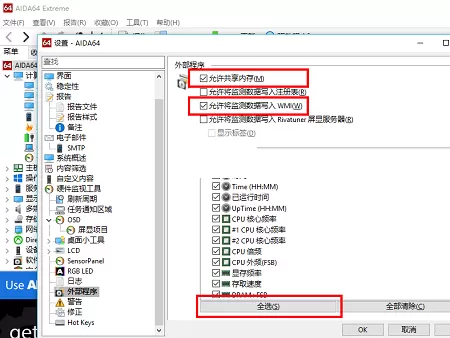
4、在外部程序里,勾选允许共享内存和允许将检测数据写入WMI,然后全选,再点击OK保存。
5、不要关掉AIDA64,打开OCCT,设置里选择AIDA64 OSD显示信息,输入电压、温度等值,然后点击OK保存。
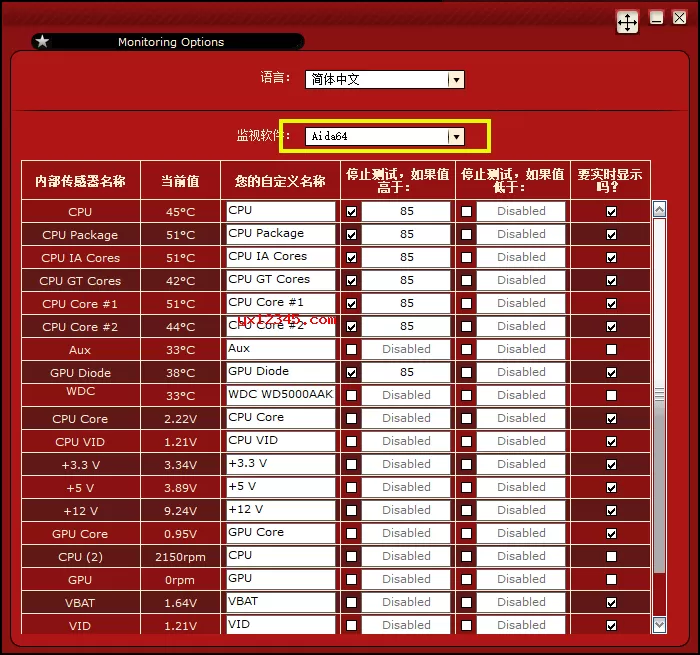
6、选择测试模式,开始测试:
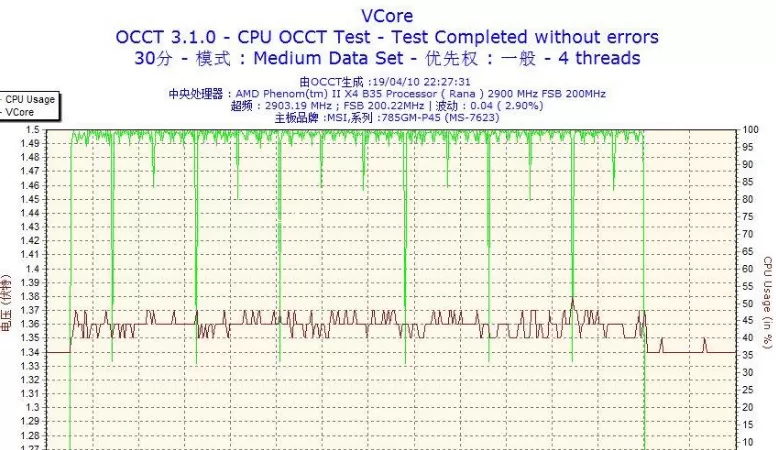
Auto自动:测试1小时,默认分辨率为1024X768。
Infinite无穷:测试时间不限。
custom自定义:自己设置时间,比如30分钟。
等待测试结果。
7、如果测试结果曲线幅度都很小,那么电源就没什么问题。如果曲线幅度很大,就说明电源可能不好。
OCCT(电脑电源检测)小技巧
在OCCT的主窗口里,可以看到电脑硬件的详细信息,比如CPU和主板。还有一个表格,可以查看CPU和总线的频率。
它可以持续监视CPU和内存的使用情况,并在动态图表中显示数值。默认情况下,程序使用HWMonitor生成这些数据,但也支持使用其他软件,比如AIDA64。
不管选择哪种测试,都可以随时开始或停止超频。在开始之前,可以选择测试类型,比如无限或自动,设置持续时间,和其他参数。
比如,LINPACK测试可以让你选择内存百分比,而GPU测试可以让你自定义分辨率和FPS限制。
开始测试后,可以立即看到对CPU和内存使用情况图表的影响,以及CPU频率的新值。
软件功能
1、支持多种测试,充分测试电脑的稳定性
①CPU:OCCT和Linpack测试CPU。
②GPU:3D稳定GPU、电源。
③CPU:Linpack和GPU:3D完全加载您的电源。
2、内置监控引擎
可以显示电脑内部温度、电压和风扇速度,并显示在实时和测试图中的图表。
支持表格、实时图或者两者都用的交互式监视风格。
3、每个测试可以无限期运行,或者固定时间
可以在测试开始或结束时包含空闲时间,更好地了解电脑的温度变化。
4、可以设置警报来保护电脑
一旦温度、电压或风扇速度超过警报值,测试将停止,保护电脑。
软件亮点
1.实时监控
-在测试过程中,OCCT会实时监控电脑,通过图形显示温度、电压、风扇速度、频率、组件使用情况和功耗数据,帮助你了解系统在高负载下的表现。
2.内置保护机制
-OCCT提供了安全保护功能,可以设置组件的最高温度阈值。一旦温度达到临界值,OCCT会立即停止测试,保护硬件免受过热损害。
常见问题
测试结果异常
问题描述:测试结果不符合预期,出现错误或异常数据。
解决方案:
仔细检查测试参数设置,确保设置正确。
确保硬件处于最佳状态,比如清理灰尘、检查连接等。
根据硬件规格调整系统配置。















我是您的《OCCT》专属小助手,游戏下载、快速起号、兑换码领取、内部号领取可以联系我哦!
1.【点我】下载游戏盒子。
2.【点我】复制VX号。
3.【点我】跳转VX,添加小助理,领取专属码!