


Qemu启动器的最新版本可以在手机上运行各种Windows系统的镜像,就像在手机上开了一个小电脑,可以玩很多经典游戏,超级方便,没有任何限制哦。在开始运行之前,你可以设置一些参数,让系统运行得更快。
Qemu启动器介绍
1、这个启动器就像一个超级强大的玩具,可以在手机上模拟电脑的样子,你想怎么玩就怎么玩。
2、你可以选择安装Windows或者Linux系统,然后在里面玩电脑上的文件和游戏。
3、如果你想模拟更多不同的电脑系统,这个启动器也能帮你做到,而且操作起来很简单,没有任何限制。
4、它提供了很多自由度,不管是想学习新的操作系统还是测试软件,都能满足你的需求。
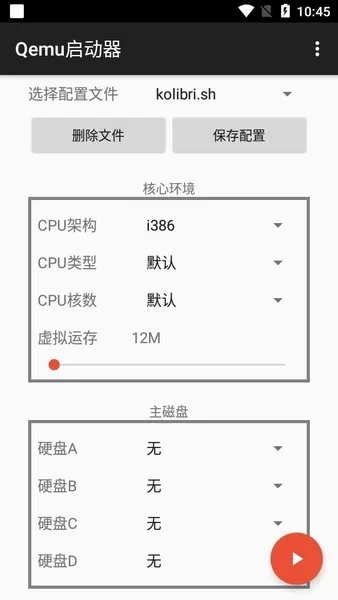
qemu启动器安卓汉化版使用教程
1、打开手机上的qemu启动器,第一次会问你是否安装,就选“确定”吧。
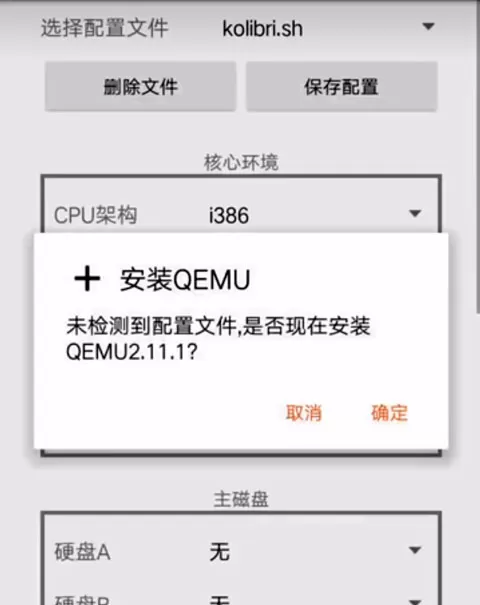
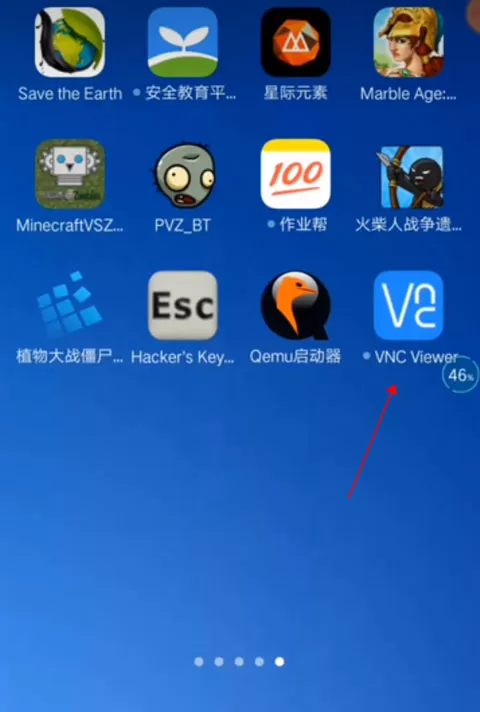
2、解压完东西后退出,然后打开“VNC远程桌面”。
3、点击“下一步”,然后点击“开始”。
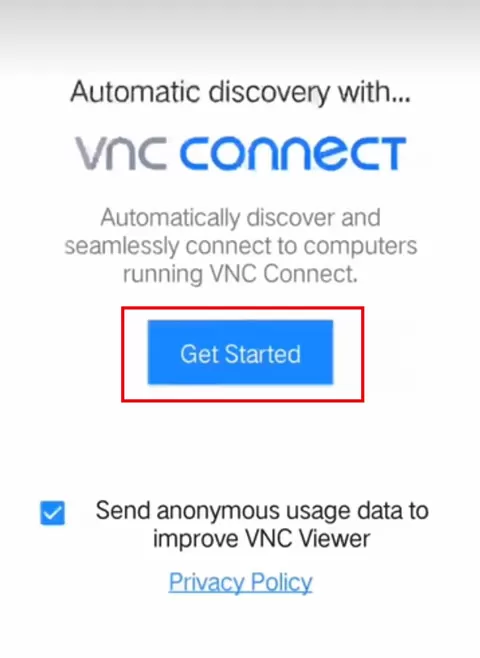
4、点击右下角的“+”号,重新创建。
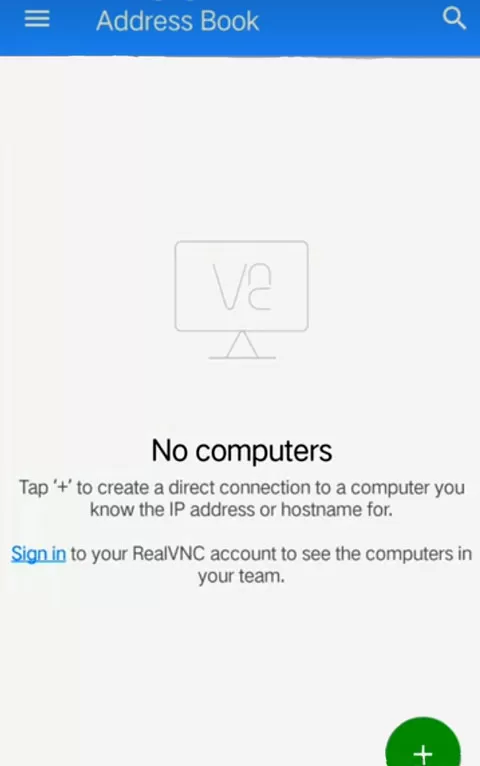
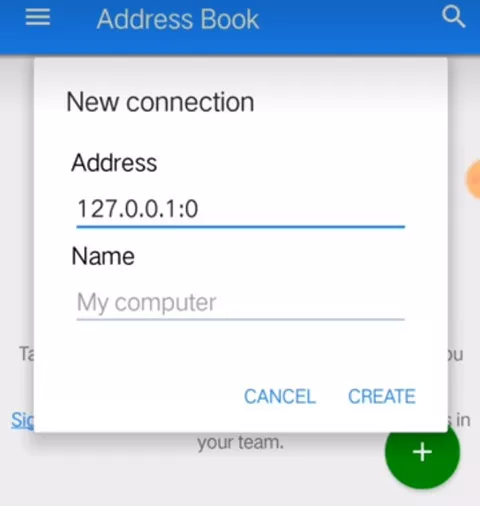
5、远程控制码是127.0.0.1:0,下面的名字可以填,也可以不填。
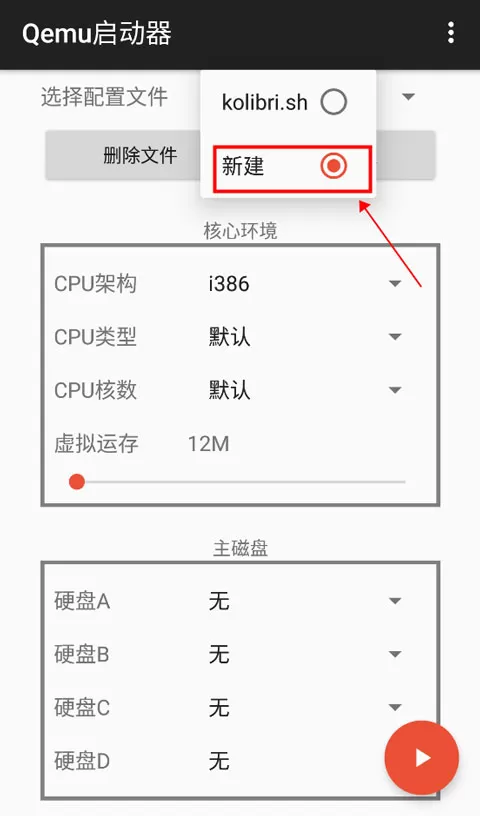
6、然后打开qemu启动器,选择“配置文件”-“新建”,文件名可以填,也可以不填。
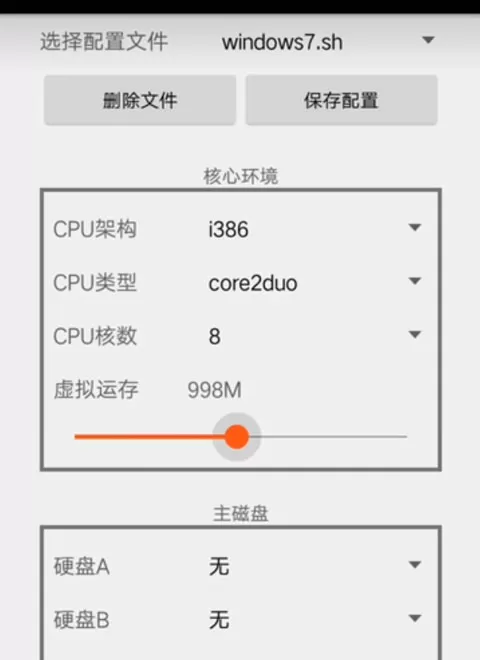
7、CPU类型选“core2duo”,核数8个,虚拟内存自己设置。
8、用户界面这里,把镜像路径点出来就可以了,就像这样:
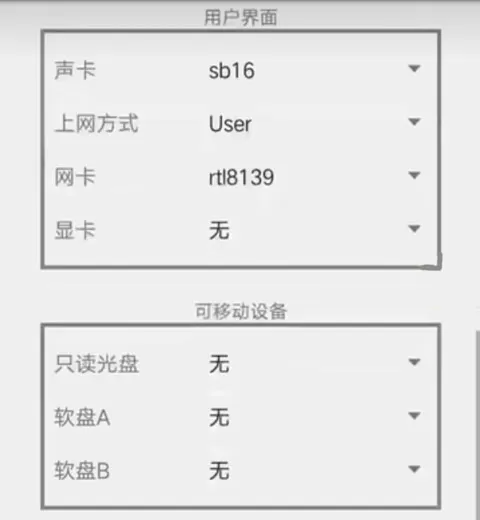
Qemu启动器使用方法
【镜像】(win7)https://pan.baidu.com/s/17criyaUd-oJ8tnXDDMoidA?pwd=873z
第一步:打开qemu启动器。
第二步:创建一个虚拟机,名字随便取。
第三步:选择你刚刚创建的虚拟机。
第四步:调整CPU等设置。
建议配置
cpu:qemu64(因为是官方的)
内存:1024mb=1gb(我试过,这样比较合适)
核数:10核(实际只能开2核,但有些人能开4核)
架构:x86_64(其他的不行)
第五步:选择镜像。
第六步:选择其他配件。
网:userrtl8139
声:es1370
显:vmware
第七步:去掉软盘。
第八步:启动方式选硬盘。
第九步:图形界面选vnc,端口随便一个数,但一定要记住,后面有用。
第十步:一定要保存,不然之前的设置就白费了。
第十一步:按下黄色按钮,虚拟机就启动了。
第十二步:打开vnc,点加号。
Qemu启动器app功能
跨平台操作:
这个启动器可以模拟很多操作系统,让你在手机上也能玩Windows系统的应用。
便捷的操作方式:
通过简单的命令和设置,你可以轻松管理虚拟机,不需要复杂的安装。
真实的模拟环境:
它能够模拟电脑的启动过程,给你提供接近真实电脑的体验。
存储和恢复功能:
你可以保存和恢复虚拟机的状态,随时中断和继续操作。
虚拟网卡支持:
内置了虚拟网卡,让网络连接更顺畅,支持更多系统仿真。
高度可定制化:
你可以根据需要自定义虚拟环境的配置,满足不同需求。
Qemu启动器特色
1、支持多种操作系统,包括Windows和Linux,让你在手机上也能体验桌面环境。
2、支持BIOS和UEFI启动方式,还能自定义内存大小,方便调整虚拟机配置。
3、小巧的内存占用和简单易用的界面,即使新手也能快速上手,使用起来很流畅。
Qemu启动器评论
1、提供了一个自由探索的平台,可以尝试不同的操作系统和软件,没有任何技术限制。
2、可以在手机上直接运行电脑游戏和其他应用,不仅是学习工具,也是娱乐中心。
3、强大的兼容性和灵活的配置选项,适合各种用户,想怎么用就怎么用。


















我是您的《Qemu启动器》专属小助手,游戏下载、快速起号、兑换码领取、内部号领取可以联系我哦!
1.【点我】下载游戏盒子。
2.【点我】复制VX号。
3.【点我】跳转VX,添加小助理,领取专属码!