



Remote Desktop安卓版是一个由微软制作的远程控制工具,它可以在Win、Android、iOS、Mac上使用。你不需要在电脑上安装其他软件,就可以轻松地用手机控制家里的电脑。不管你走到哪里,都可以通过手机来操作家里的电脑,就像在电脑前一样,还能听到声音和看到视频哦!
Remote Desktop安卓版介绍
这个软件就像一个遥控器,让你可以用手机上的按钮来控制电脑。它有很多好用的功能,比如可以设置密码保护、用手指滑动来控制鼠标、全屏幕显示、加密连接、调整屏幕分辨率等。它还能连接到公司或学校的电脑,让你安全地访问数据和应用程序。
Remote Desktop安卓版使用教程
注意:你的电脑必须是Windows 10专业版。你可以去电脑上的“开始”菜单,找到“设置”,然后点击“系统”,再点击“关于”,看看电脑的版本。
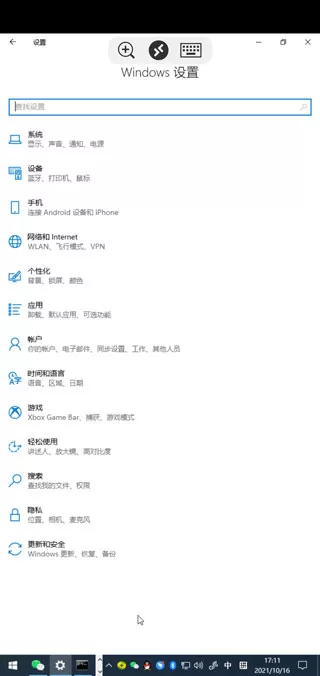
1、打开电脑,找到“开始”菜单,选择“设置”,然后点击“系统”,再点击“远程桌面”,打开它,然后确认一下。
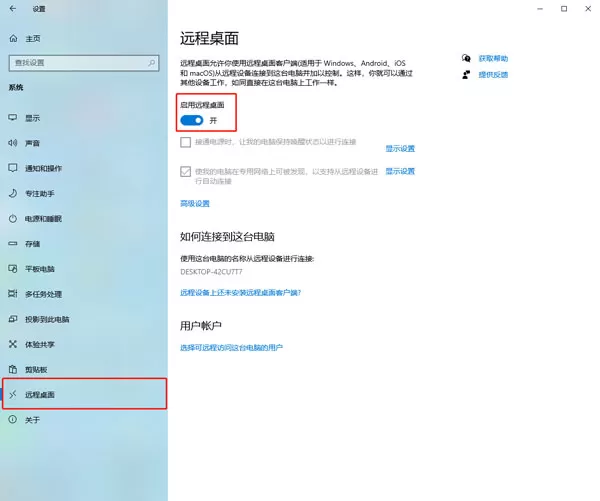
记得看看电脑的名字,如果你觉得名字太复杂,可以改一个你喜欢的名字。
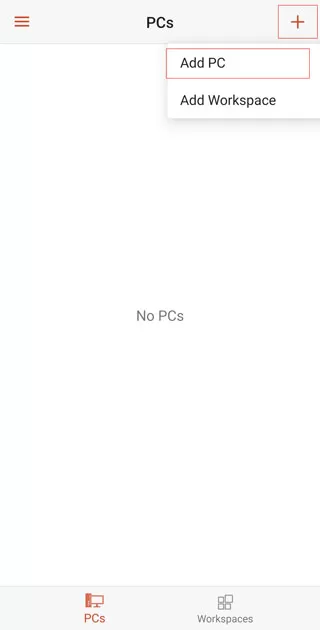
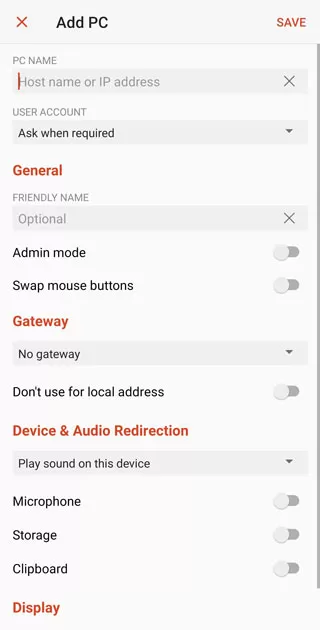
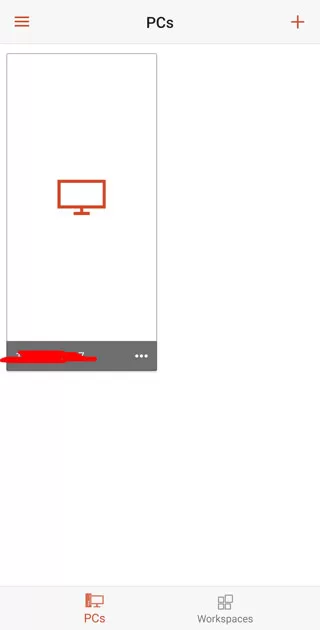
2、下载这个软件,安装好之后打开它,点击右上角的加号,然后选择“添加PC”。
软件会帮你找到家里的电脑,如果找不到,你可以手动输入电脑的名字或者IP地址。
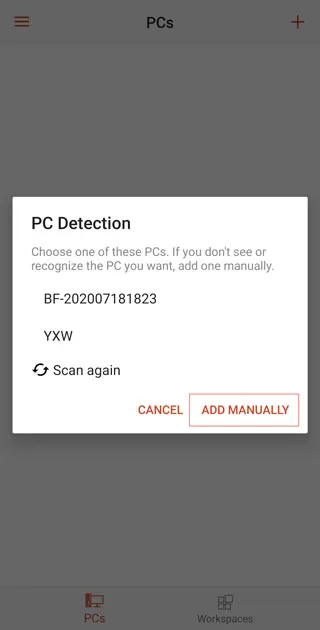
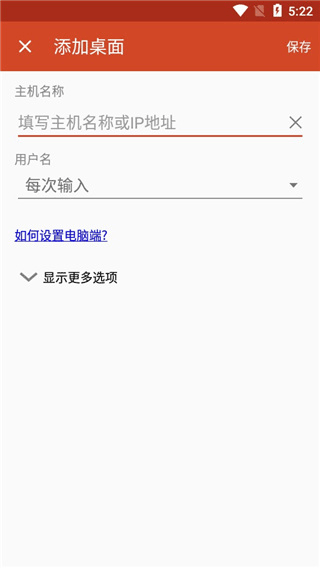
3、在软件里输入电脑的名字或者IP地址。
要找到IP地址,你可以按Win键加R键,然后输入cmd,回车,再输入ipconfig,找到ipv4地址就是你的IP地址了。
4、在软件里输入你的电脑账户密码,如果是用微软账户登录的,就输入微软账户的密码。
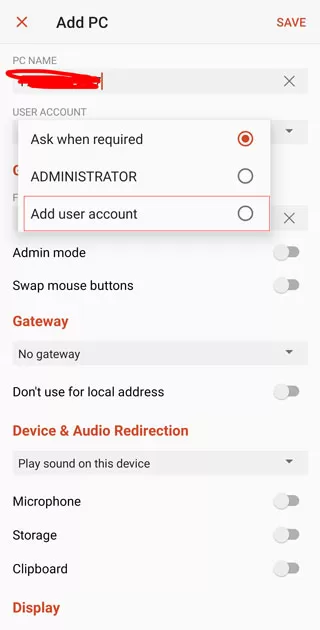
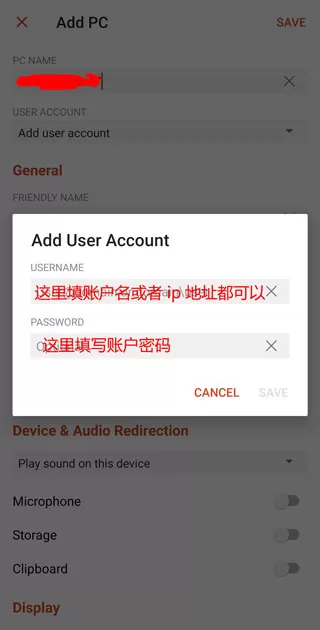
5、设置好之后,点击右上角的“保存”。
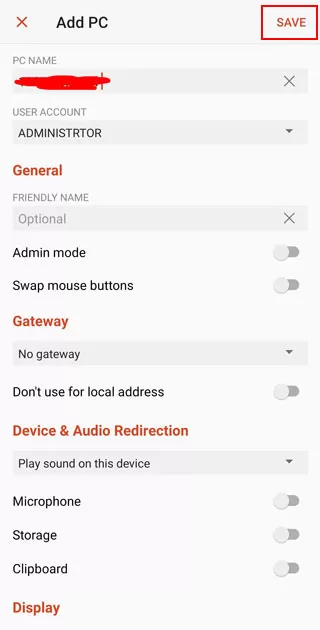
6、设置完成后,你就可以看到电脑的名字了,点击它,输入密码,就可以开始远程控制电脑了。不过,一次只能在一个屏幕上显示电脑画面,如果你想让电脑屏幕显示在手机上,可以下载一个叫Space desk的软件。
软件优势
这个软件非常方便,对于需要远程工作或者需要随时随地使用电脑资源的人来说,是个非常好的选择。
软件评测
你只需要在手机上打开这个软件,输入用户名和密码,就能看到电脑的屏幕。用手指轻轻一碰,你就可以控制电脑,就像在电脑前操作一样。这样,即使你不在电脑旁边,也能轻松完成各种工作。
历史更新日志
v10.0.16.1239版本
小错误修复和改进
v10.0.13.1174版本
修复了已知问题
v10.0.13.1170版本
1、客户端时区重定向。
2、HTTP 代理支持。
3、修复了在三星设备上使用 IME 时两次发送 ENTER 的问题。
4、更新以提高 AVD 连接的可靠性和性能。
5、UI 修复和微调。
6、增强的 Chromebook 体验:
7、窗口模式支持。
8、支持在单独的窗口中启动连接。
9、高 DPI 支持。
10、解决了 Chromebook 兼容性错误。
11、最低要求的 Android 版本现在是 Android 9。















我是您的《Remote Desktop》专属小助手,游戏下载、快速起号、兑换码领取、内部号领取可以联系我哦!
1.【点我】下载游戏盒子。
2.【点我】复制VX号。
3.【点我】跳转VX,添加小助理,领取专属码!