

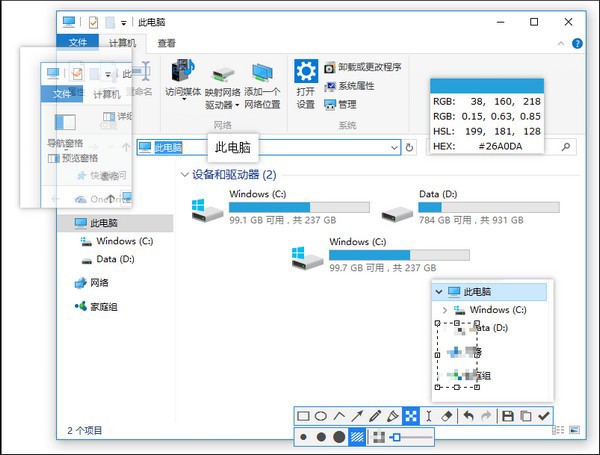
Snipaste免费版是个好用的截图工具,就像你用笔在纸上画画一样,它可以帮助你在电脑上轻松地截图。你可以用它来截取屏幕上的任何东西,还能把剪贴板里的文字、颜色这些信息变成小贴纸,就像贴纸书上的小贴纸一样。这个软件还能让贴纸变大变小、转个方向,甚至让贴纸变得半透明,不会挡住你做其他事情。快来试试看吧,Snipaste免费版等着你哦!
怎么设置截图快捷键呢?
1、在电脑底下的任务栏上点一下鼠标右键,然后选择“设置”;
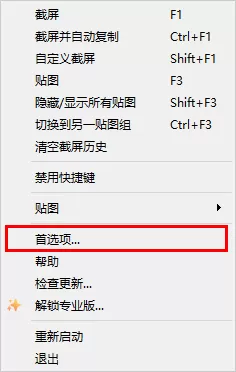
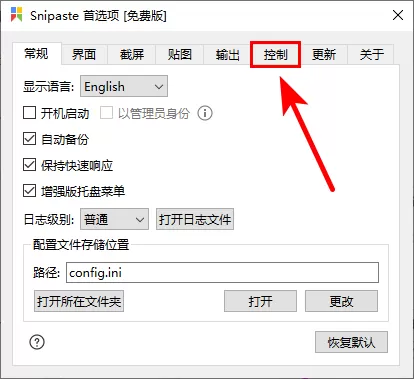
2、找到“控制”那一栏,然后看看;
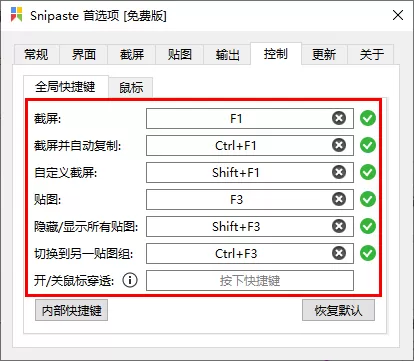
3、你可以自己选择你想用的快捷键。
软件的特色是什么呢?
1、截图可以像窗口一样放在电脑最上面。
2、贴图可以转圈、变大变小、半透明,还能让鼠标穿过去。
3、可以精确地选择截图的区域。
4、截图后可以像放电影一样回放。
5、截图时还能把颜色贴出来。
6、普通的文字也能变成图片。
7、有画笔、马赛克、模糊、橡皮擦功能。
8、可以选择自己喜欢的颜色,还能定制通知栏的小图标。
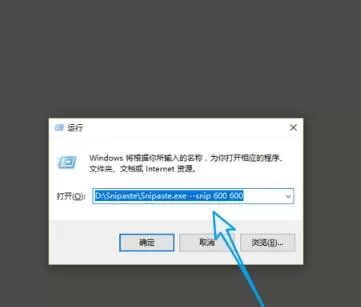
Snipaste怎么固定截图的大小呢?
1、找到Snipaste放在电脑里的地方,通常在C盘里哦。把地址记下来。
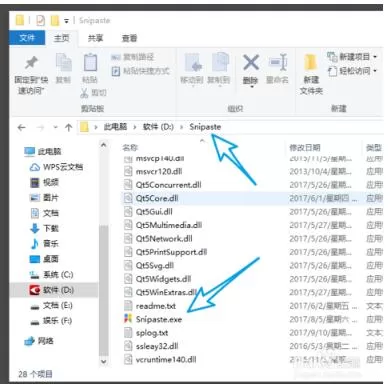
2、按Windows键和R键,然后输入你记下的地址和想要截图的大小。
常用的快捷键有哪些呢?
一、截图的快捷键:
Ctrl + A 是全屏截图
Ctrl + ↑ ← ↓ → 可以让截图边边变大或变小
Shift + ↑ ← ↓ → 可以让截图边边变小
Ctrl + T 可以直接把截图贴到屏幕上
Enter 可以复制截图然后结束截图
Esc 可以停止截图
二、贴图的快捷键:
1 可以让贴图转一圈
2 可以让贴图转回来一圈
3 可以让贴图左右颠倒
4 可以让贴图上下颠倒
Ctrl + 鼠标滚轮 可以让贴图变透明或不透明
Esc 可以隐藏工具条或关闭贴图窗口
Shift + Esc 可以销毁贴图窗口
Ctrl + Shift + C 可以复制纯文本(如果贴图是文字转的)
Ctrl + V 可以用剪贴板里的内容替换贴图(v1.12及以上版本)
Ctrl + Shift + P 可以打开设置对话框
三、通用的快捷键:
Alt 可以显示放大镜
Shift 放大镜可见时,可以切换颜色格式
C 放大镜可见时,可以复制颜色值
W S A D 可以移动鼠标指针
↑ ← ↓ → 可以移动截图区域或贴图窗口
空格键可以显示或隐藏标注工具条
Ctrl + Z 可以撤销上一次标注(可以再恢复)
Ctrl + Shift + Z 可以移除所有标注(无法再恢复)
Ctrl + C 可以复制图像
Ctrl + Y 可以恢复下一个标注
Ctrl + S 可以保存图像为文件
Ctrl + Shift + S 可以保存图像到快速保存目录
Ctrl + P 可以发送图像到打印机
鼠标右键单击可以结束对当前标注的编辑
鼠标滚轮或 1/2 可以调整画笔粗细(编辑模式时,v1.13及以上版本)













我是您的《Snipaste免费版》专属小助手,游戏下载、快速起号、兑换码领取、内部号领取可以联系我哦!
1.【点我】下载游戏盒子。
2.【点我】复制VX号。
3.【点我】跳转VX,添加小助理,领取专属码!