




TranslucentTBwin11版是一款专门给win11用户用的工具,它能让你的电脑任务栏变得好看又特别,还能调透明度,让任务栏和桌面背景看起来更搭。这个软件有好多不同的样子,你可以挑一个你喜欢的任务栏背景。快来下载试试看吧!
TranslucentTB安装教程
1、先从网站下载,解压文件,然后双击打开【TranslucentTB-setup.exe】
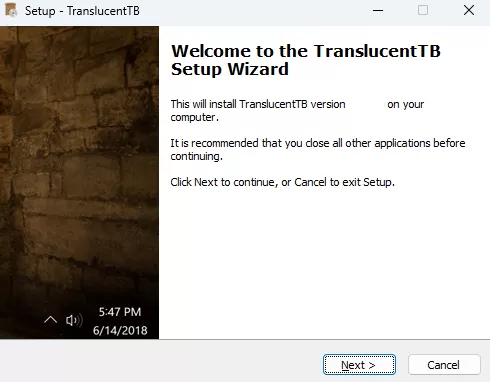
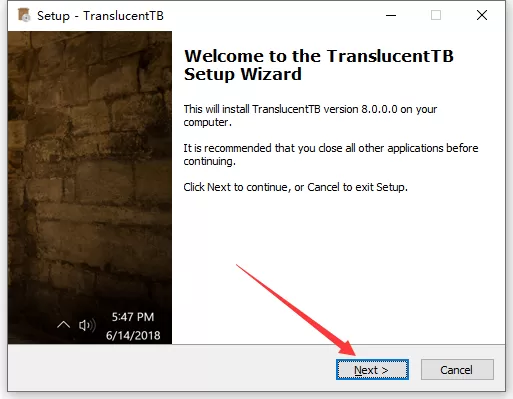
2、看到安装界面,就点Next
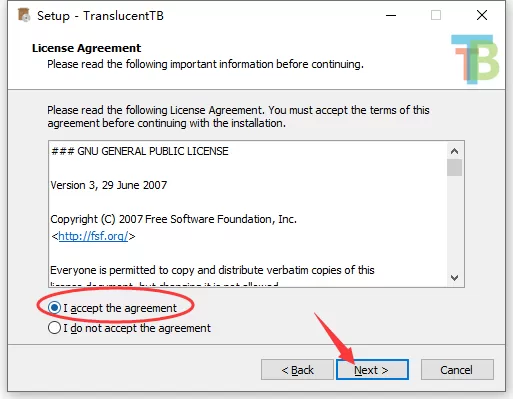
3、同意协议后,再点Next
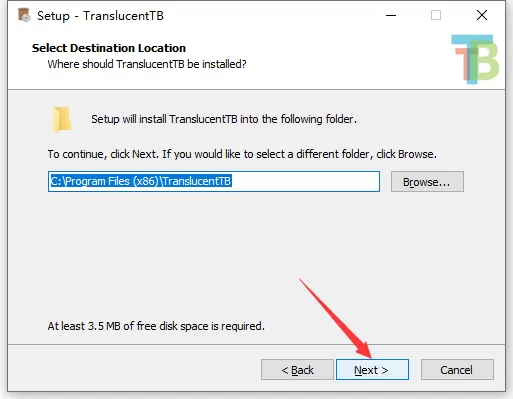
4、选个地方放软件,然后点Next
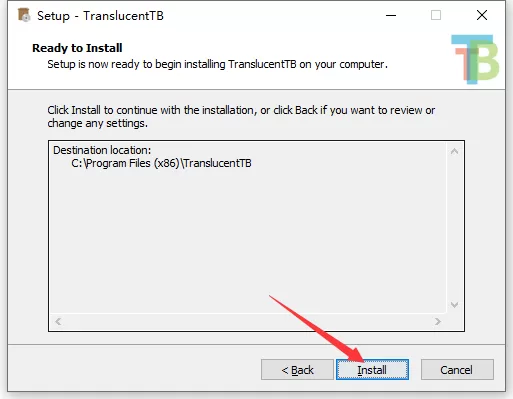
5、看看安装信息,然后点Install
6、安装好了,点Finish就完成了
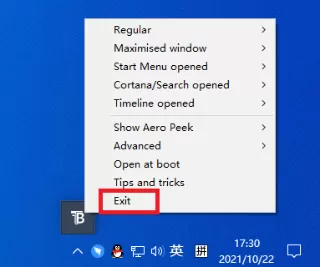
TranslucentTB怎么关闭
答:找到图里的Exit按钮,点一下就能关掉TranslucentTB了。
TranslucentTB使用方法
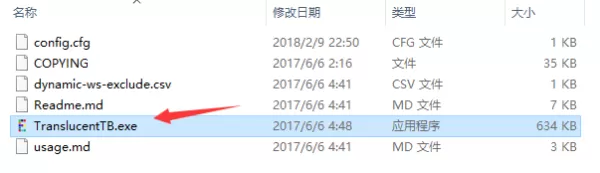
❶打开TranslucentTB.exe
❷看看前四项,第一个是让任务栏看起来像有雾的,第二个是让任务栏变得透明,第三个是让任务栏看起来正常,第四个是让窗口最大化时任务栏变模糊
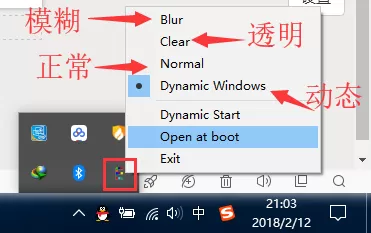
❸Blur模式是这样的

❹Clear模式是这样的

❺Normal模式是这样的

❻Dynamic Windows就是窗口最大化时任务栏会变模糊,这样就能区分开了
❼还有两个选项是动态开始菜单和开机自启,但它们不太好用,这里就不说了。我们来说说怎么手动让喜欢的软件开机自动运行。
划重点!!!这是第一次划重点!大家要仔细看哦!
❶按Windows键+R或者右击开始菜单,选择“运行”
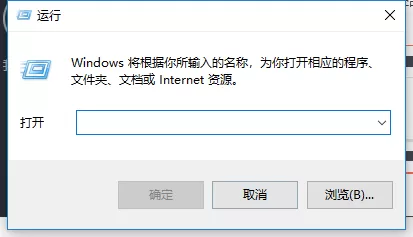
❷输入shell:startup
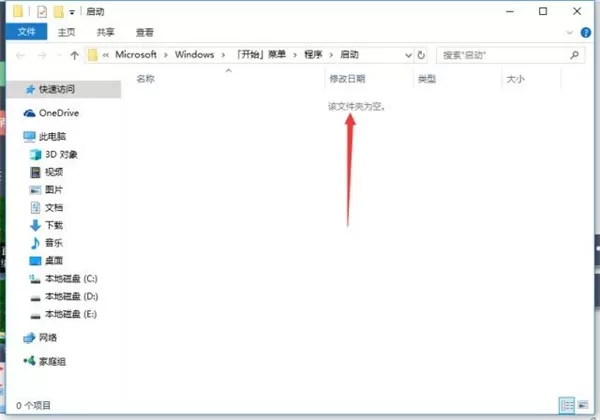
❸放在这个文件夹里的文件都会开机时自动打开,放在这里的程序都会自动运行。
❹把TranslucentTB放到你平时装软件的地方,然后右击创建快捷方式,把快捷方式剪贴到上面打开的文件夹。
❺如果想让开机自动启动透明效果,按照下面的步骤操作。
● 在开机自启文件夹里找到快捷方式,右击选择“属性”
● 找到“目标”,在最后面加一个空格,然后输入“–transparent”
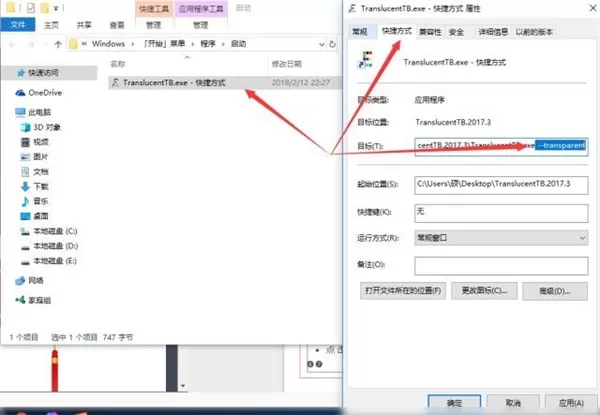
● 点击“确认”关闭窗口
软件功能
1. 可以选颜色,还能实时看效果。
2. 任务栏有几种状态,比如正常、不透明、透明、模糊,还有像微软设计风格的Acrylic。
3. 动态模式可以改变任务栏的外观,比如窗口最大化、开始菜单打开、搜索打开等。
4. 在Windows 10上,还能根据动态模式显示或隐藏Aero Peek按钮。
5. 在Windows 11上,还能根据动态模式显示或隐藏任务栏线。
6. 还能和RoundedTB、ExplorerPatcher兼容。
软件特色
1、一键让任务栏变得清晰,win10的设置里不能调整清晰度。
2、有简单的设置功能,不用数字调整,用小部件调整也可以。
3、提供实用的清晰度设置,可以点清除选择全透明。
4、支持快速设置,选模糊就能变成半透明。















我是您的《TranslucentTBwin11版》专属小助手,游戏下载、快速起号、兑换码领取、内部号领取可以联系我哦!
1.【点我】下载游戏盒子。
2.【点我】复制VX号。
3.【点我】跳转VX,添加小助理,领取专属码!