


傲梅分区助手pe版是一款特别方便的电脑工具,就像一个魔法师,能帮你的电脑硬盘快速变成你想要的样子。它就像一个会变魔术的小帮手,能帮你把硬盘分成你想要的大小,还能检查硬盘有没有生病,帮你把东西从一个地方搬到另一个地方,就像搬家一样,而且不会弄丢任何东西哦!它还有很多特别的功能,比如可以让你看看硬盘里有多少空间,还能帮你把电脑的系统搬到新的硬盘上,就像搬家一样,但是不用重新装电脑,超级方便的!想要这些魔法一样的能力,就下载傲梅分区助手pe版吧!
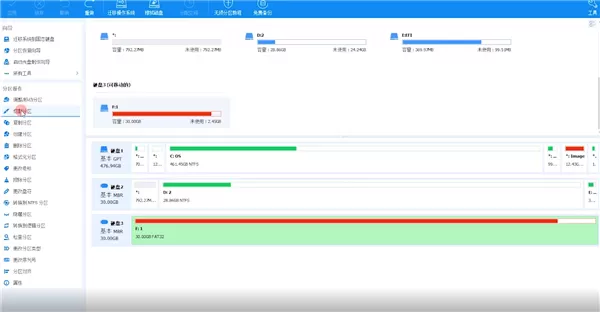
傲梅分区助手pe版介绍
傲梅分区助手就像一个会变魔术的小盒子,它可以帮助你把电脑硬盘分成你想要的大小,还能帮你把东西从一个地方搬到另一个地方,而且不会弄丢任何东西,超级安全哦!
傲梅分区助手pe版使用教程
傲梅分区助手教你在Windows里怎么轻松缩小硬盘分区的大小
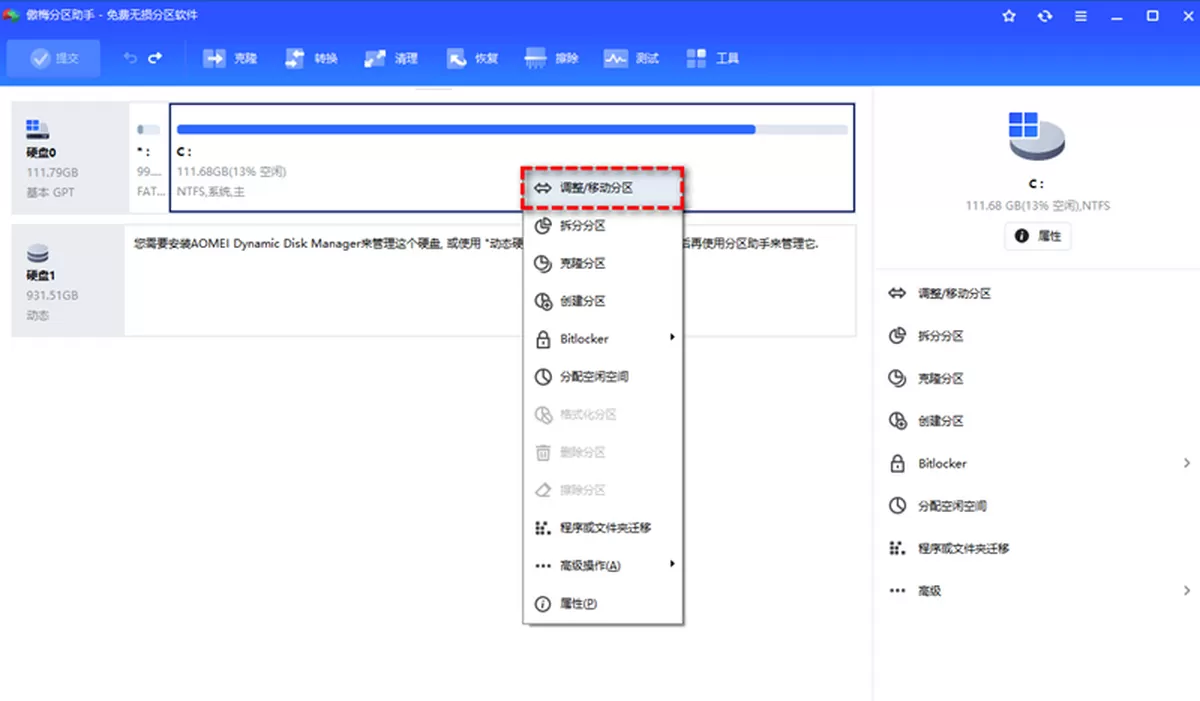
步骤1. 打开傲梅分区助手,找到你想要变小的硬盘分区(比如C盘),然后点一下它,选择“调整/移动分区”。
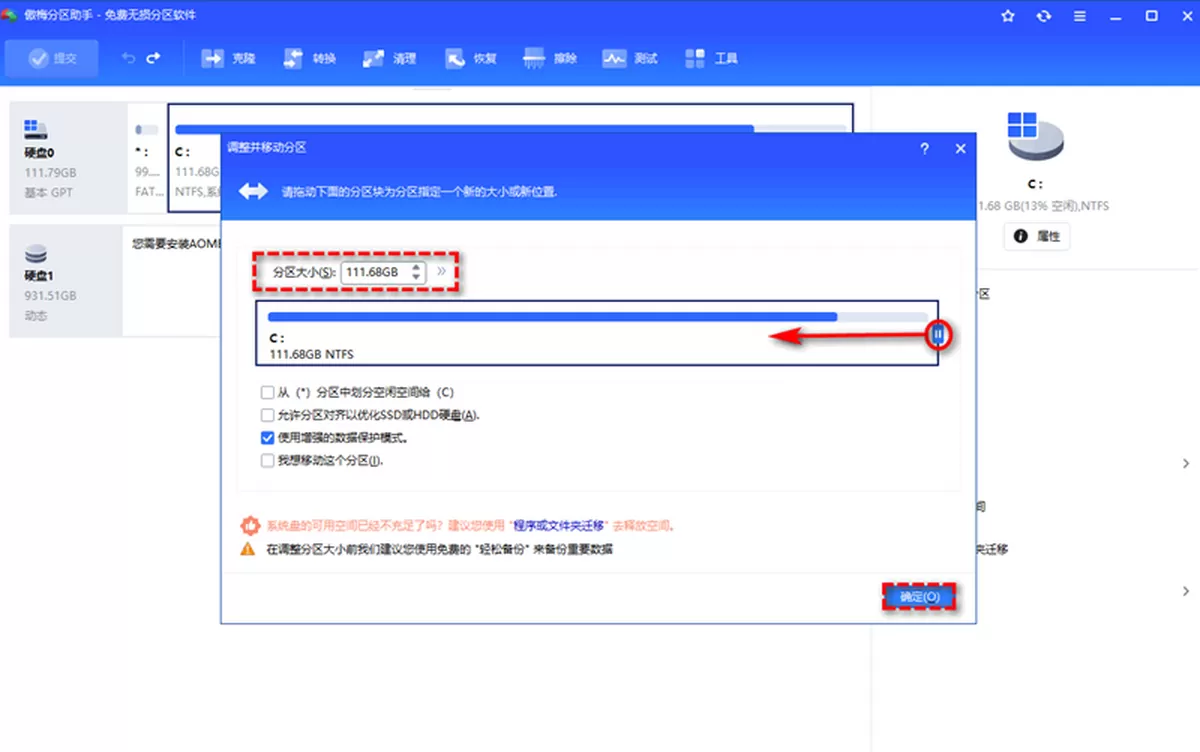
步骤2. 你可以用鼠标拖动分区来缩小它,或者直接在“分区大小”那里写上你想要的大小,然后点“确定”。
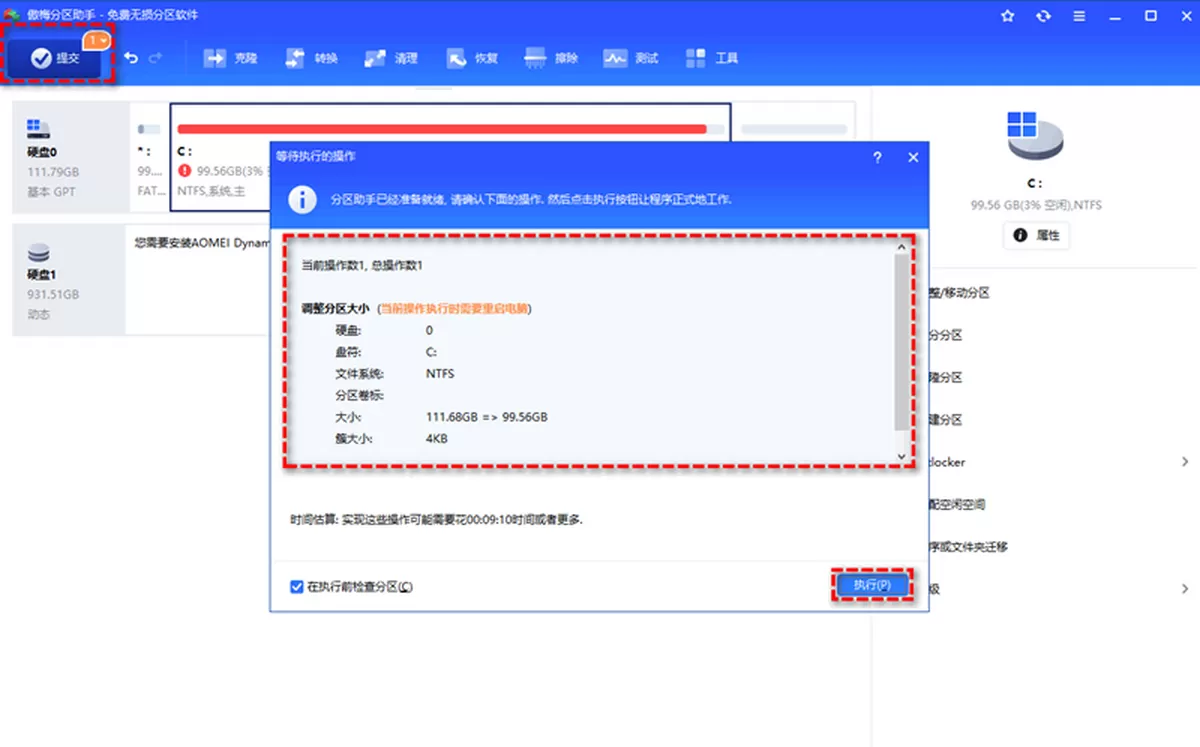
步骤3. 回到主界面,点一下左上角的“提交”按钮看看变化,确认没有问题后,点“执行”开始缩小分区。
傲梅分区助手pe版特点
1、调整分区大小
就像给硬盘减肥,可以变大也可以变小,但是不会弄丢东西。
2、快速分区
就像给硬盘做造型,快速变出你想要的样子。
3、合并和拆分分区
把两个小房间变成一个大房间,或者把一个大房间分成几个小房间。
4、分配空闲空间
把没用的空间变成有用的空间。
傲梅分区助手pe版亮点
1、C盘扩容
把其他盘的空闲空间搬到C盘,解决C盘不够用的问题。
2、系统迁移
把电脑的系统搬到新的硬盘上,就像搬家一样,不用重新装电脑。
3、磁盘克隆
把硬盘上的所有东西复制到另一块硬盘上,就像复制一个玩具一样。
4、硬盘测速
检查硬盘的速度,看看它是不是健康。
傲梅分区助手pe版优势
傲梅分区助手就像一个超级助手,不仅能帮你调整硬盘大小,还能帮你搬家、克隆硬盘,还有更多实用的小技巧,帮你解决电脑的各种问题。













我是您的《傲梅分区助手pe版》专属小助手,游戏下载、快速起号、兑换码领取、内部号领取可以联系我哦!
1.【点我】下载游戏盒子。
2.【点我】复制VX号。
3.【点我】跳转VX,添加小助理,领取专属码!