


谷歌出的手机文档工具,就像是个小帮手,让你能在网上做、改、分享各种文件,比如电子表格、幻灯片啥的。它还能打开很多种文件格式,比如DOC、XLS、ODT、ODS、RTF、CSV 和 PPT,还能按你喜欢的颜色来打扮它们。
谷歌文档app简介
用谷歌文档,你可以做新的文档,或者打开并改在别处做的文档。它有个特别好的功能,就是可以边做边保存,这样就不会丢东西了。而且,它有很多种文档类型和模板,让你轻松做文档。
谷歌文档app最新版怎么用?
一、怎么注册账号?
用谷歌文档手机版之前,你得有个谷歌账号。如果你已经有了,就跳过这一步。如果没有,我们教你怎么简单创建一个,然后开始做文档。
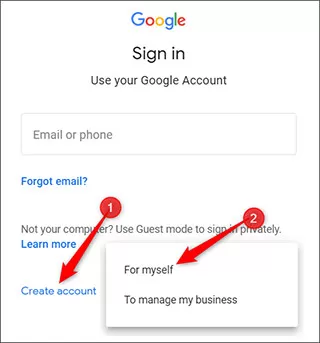
1、去accounts.google.com,点“创建账号”,然后点“为我创建”。
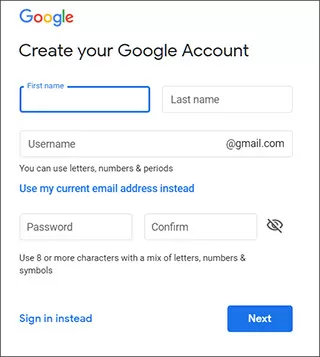
2、下一页,填上你的名字、姓氏、用户名和密码。
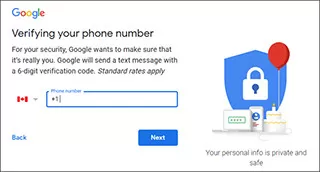
3、还要验证电话号码,这样我们就能知道你是真人啦,不是机器人。
4、电话号码验证后,再填个辅助邮箱地址,生日和性别,然后同意隐私声明和服务条款。这样,你就有了自己的谷歌账号。
二、怎么创建空白文档?
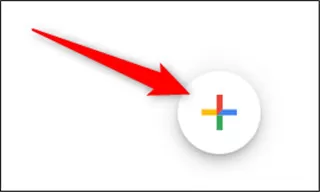
1、现在你有账号了,就可以创建第一个文档了。去谷歌文档,把光标放在右下角的彩色“+”图标上。
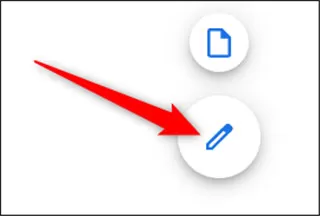
2、点击它,就变成了蓝色铅笔图标;然后点一下。
三、怎么导入Microsoft Word文档?
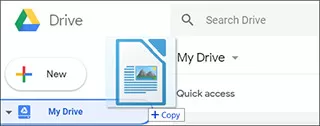
就算你不熟悉谷歌文档,也可能有一些Microsoft Word文件想要用。如果是这样,你得先上传所有Word文件,才能看它们。虽然它可能不支持某些Word文件的高级功能和格式,但它用起来还不错。
1、导入Word文件时,你可以用谷歌文档或云端硬盘上传文件。两种方法都可以把文件直接从电脑拖到浏览器里,方便上传。
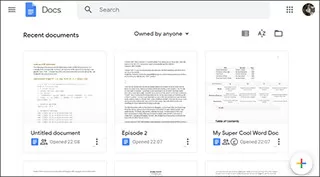
2、在谷歌文档首页上,点击右上角的文件夹图标,然后点击“上传”标签。
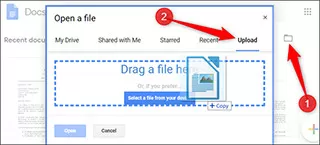
Word文件上传后,文档会自动打开,供你编辑、分享和协作。
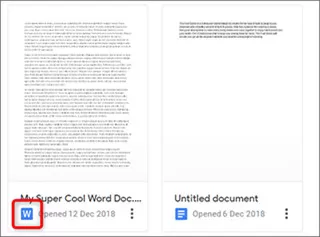
3、要编辑Word文档,从谷歌文档首页中点击文件名旁边带蓝色“W”的文件。
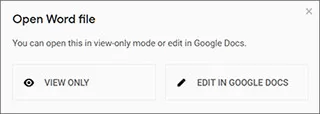
4、点击查看Word文件或在“文档”中编辑。
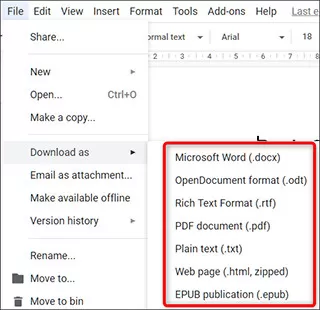
5、完成文档后,你可以把它下载成DOCX、PDF、ODT、TXT、HTML或EPUB格式。点击文件>下载为,然后选择格式,它就会直接下载到你保存文件的地方。这就是谷歌文档最新版的用法了。
谷歌文档怎么添加空白页?
1、下载app后,选择“+”。
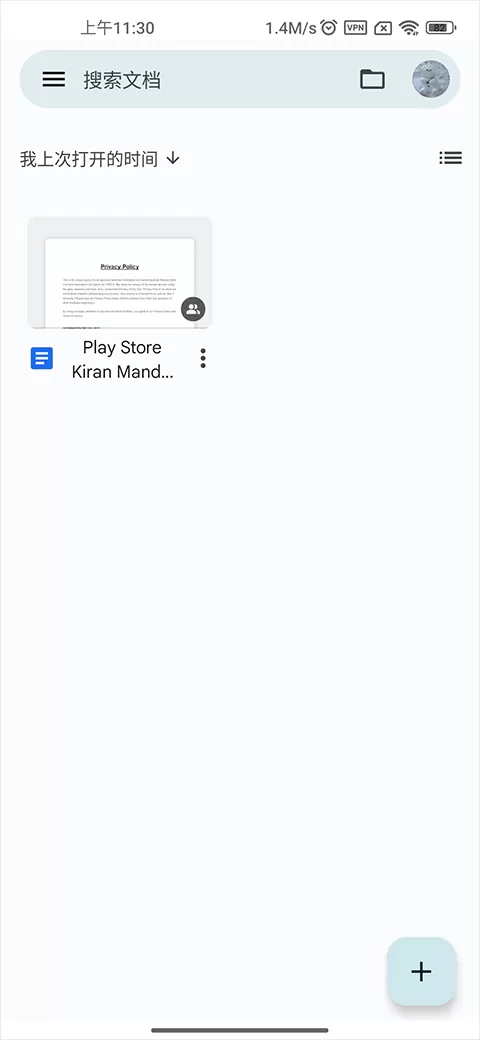
2、然后选择“新建文档”。
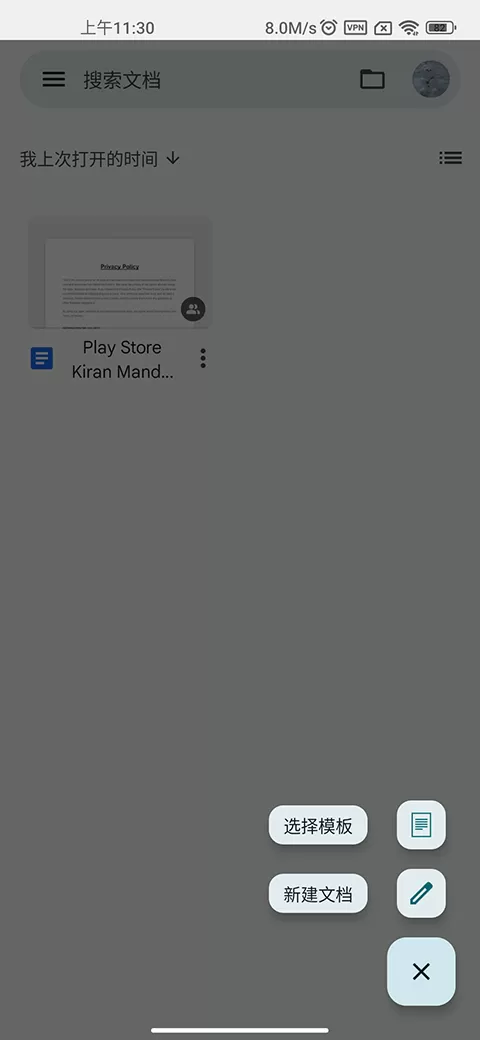
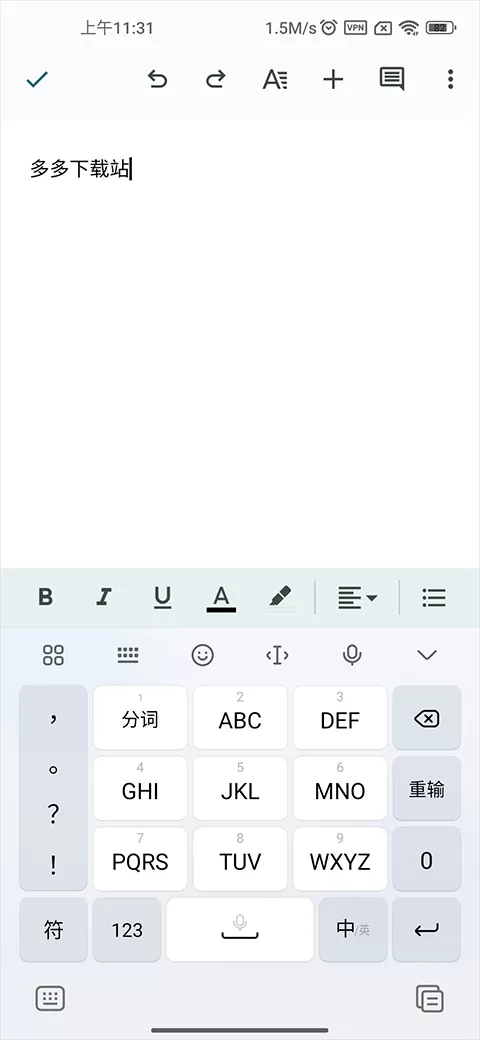
3、这样就可以创建一个空白页了。
谷歌文档app怎么共享?
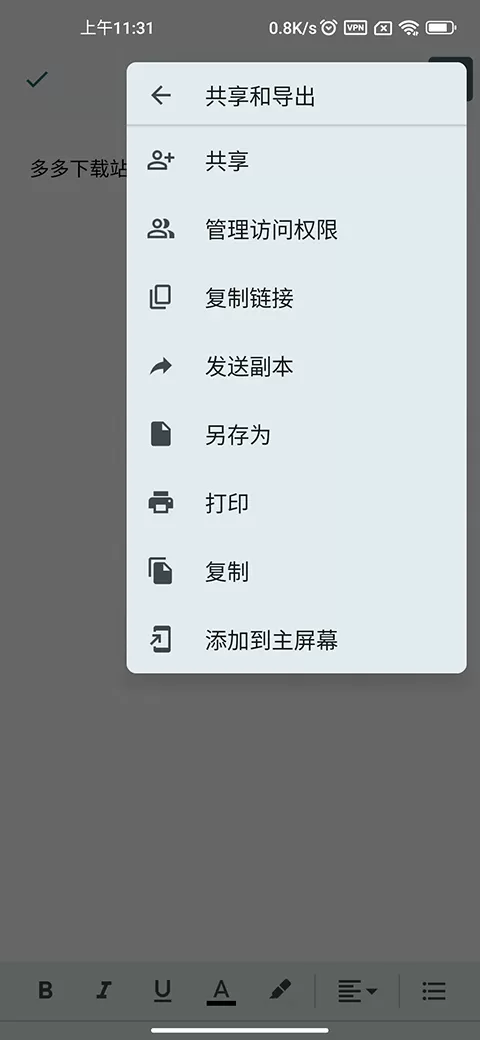
1、在页面选择“共享和导出”下拉菜单。
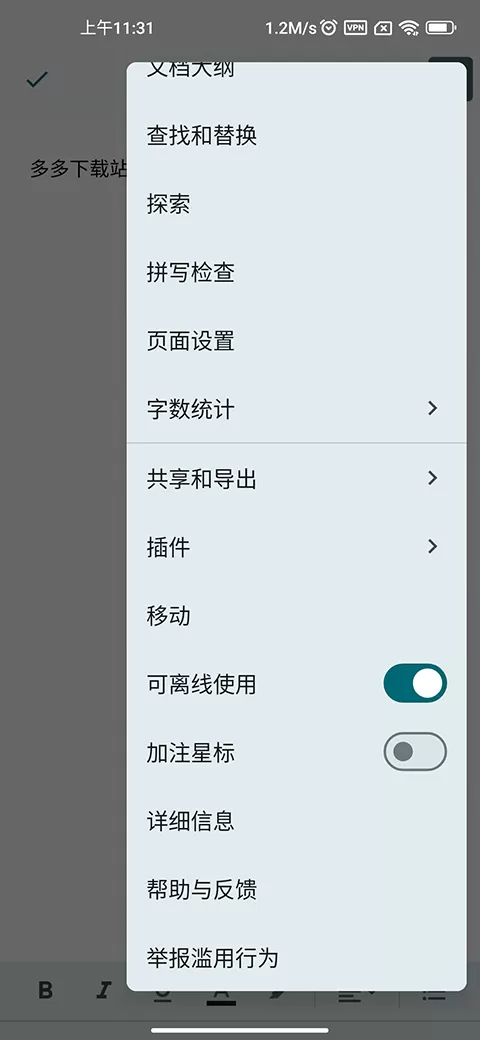
2、在“共享和导出”页面中选择“共享”功能。
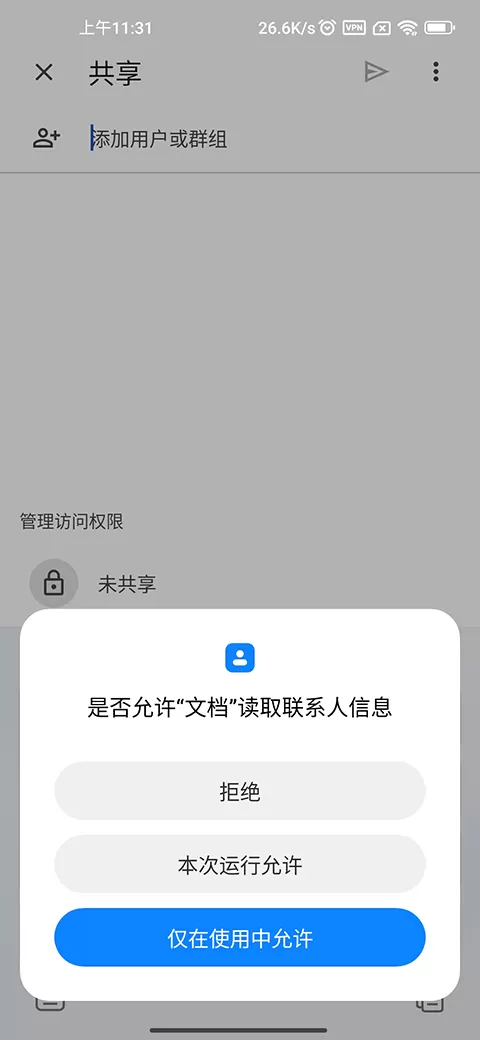
3、然后就可以在“共享”页面添加用户或群组,实现共享功能。
谷歌文档app怎么导出为pdf?
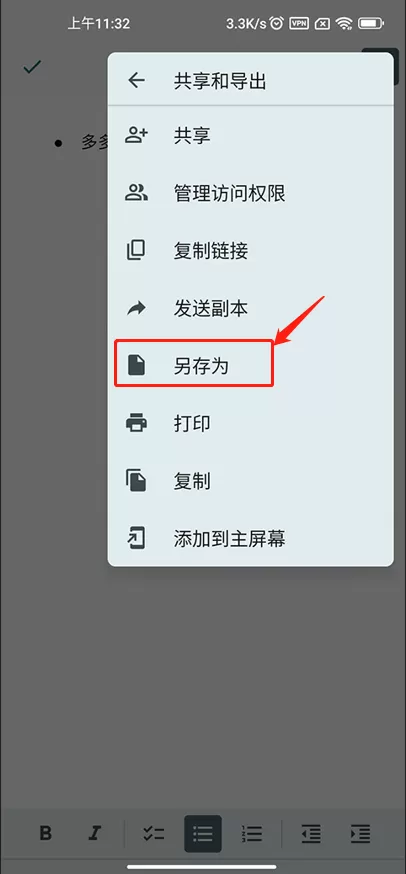
1、在页面选择“共享和导出”下拉菜单,然后选择“另存为”功能。
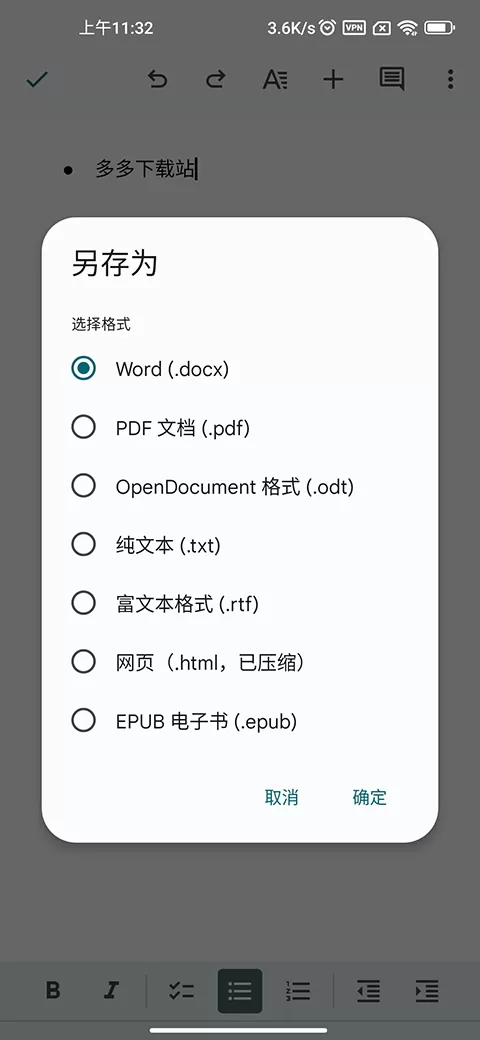
2、在“另存为”页面选择pdf格式保存,非常方便。
谷歌文档怎么看数字?
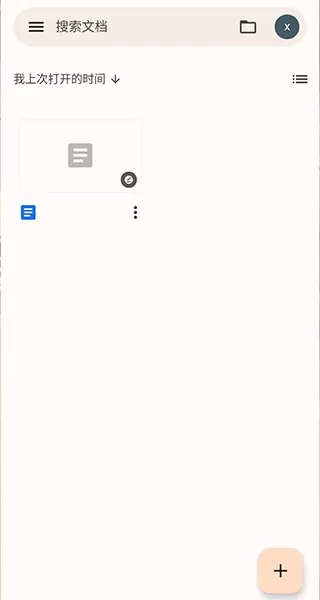
1、打开谷歌文档app,选择想要查看字数的文档文件,
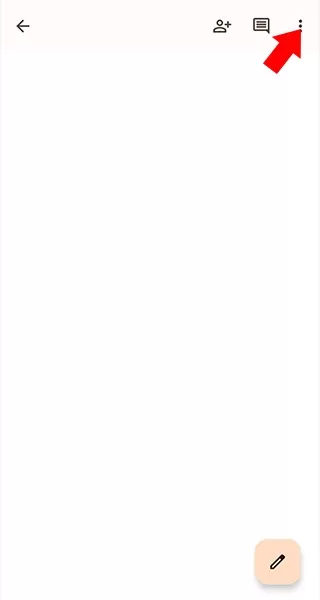
2、进入文件界面,选择右上角【三个点】图标,
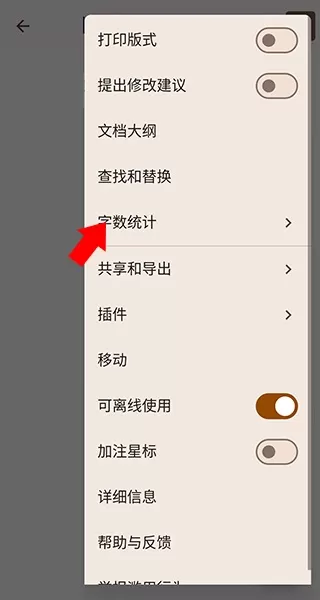
3、进入菜单界面,选择【字数统计】选项,
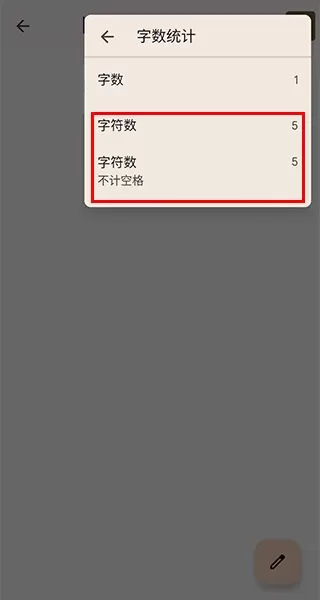
4、如图,可以看到详细的字数统计,包括字符数和不计空格数,这就是谷歌文档怎么看数字的方法了。
Google文档app特色
1、可以和朋友们一起同时改一个文档,方便团队一起工作。
2、不管在哪里,都可以处理工作。谷歌文档可以在没有网的情况下看和改文档,等网回来,改的内容就会自动保存。
3、可以在文档里写评论,回复别人的评论,这样大家就能更好地沟通和改进工作了。
应用优势
1、有很多基础模板和写作指南,让你快速做文档。
2、可以直接搜索图片、引语和文字,找灵感。还有各种插件,比如Avery Label Merge插件,帮你更快地处理文档。
3、可以按日期或修改者排序查看,方便追踪和管理文档的变化。
应用评测
这是一个功能强大、操作简单的办公软件,适合各种场合下的文档创建、编辑和协作。
更新日志
修复了一些问题,让软件更好用。






我是您的《Google文档》专属小助手,游戏下载、快速起号、兑换码领取、内部号领取可以联系我哦!
1.【点我】下载游戏盒子。
2.【点我】复制VX号。
3.【点我】跳转VX,添加小助理,领取专属码!