


rdclient远程桌面汉化版就像一个神奇的遥控器,可以让你的手机变成电脑的小助手。用这个软件,你就可以用手机来指挥电脑,不管是工作还是玩游戏,都变得超级方便。它还能帮你传文件、共享剪贴板,还能在手机和电脑之间切换屏幕,超酷的!快来下载这个神奇的软件吧!
软件介绍
这个软件可以和很多手机和电脑一起玩,你只需要把手机和电脑连接起来,就能用手机控制电脑,管理电脑上的东西,超级方便的。
软件功能
1、可以访问管理员给你准备的电脑资源。
2、可以连接到运行Windows的电脑。
3、可以用手指在手机上滑动来控制电脑,就像玩游戏一样。
4、可以通过远程桌面网关来连接电脑。
5、可以轻松管理连接和用户账号。
6、可以安全地连接到数据和应用程序。
7、可以传输音频和视频。
8、可以共享剪贴板和麦克风、相机等设备。
RD Client使用教程
1、打开微软远程桌面app,按一下右上角的“+”号。
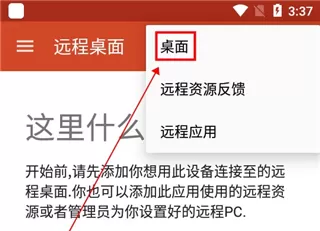
2、然后按“桌面”按钮。
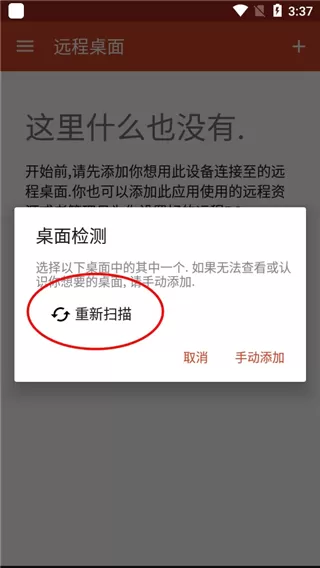
3、屏幕上会出现一些东西,我们按“重新扫描”或者手动添加。
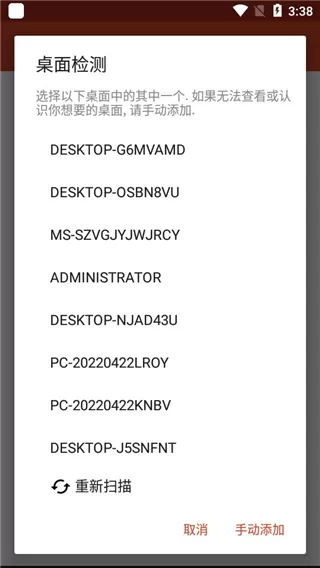
4、扫描完之后,选择你的电脑名字。
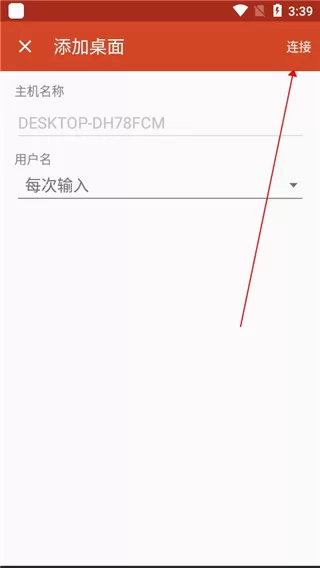
5、然后按连接,手机就连接上电脑啦!
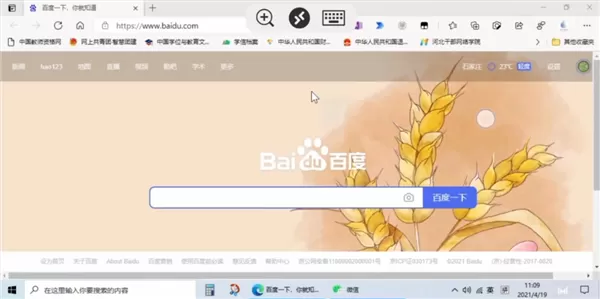
6、手机屏幕上就会显示电脑的画面,你就可以用手机控制电脑了。
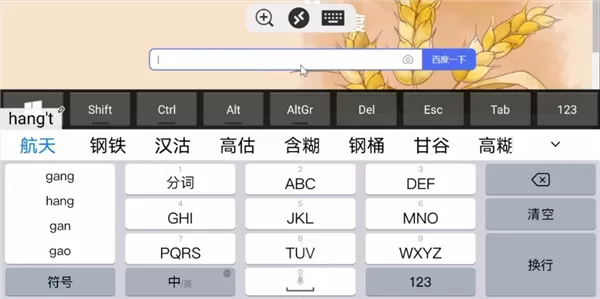
7、现在,你就可以用手机玩电脑游戏或者处理工作文件了!
软件特色
1、操作简单,就像玩玩具一样。
2、可以和很多不同的电脑和手机一起用。
3、很安全,数据不会泄露。
软件亮点
1、连接快,传输流畅,就像面对面一样。
2、界面友好,用中文,操作简单。
3、不管在哪里,都可以用手机控制电脑。
常见问题
删除远程资源:在“连接中心”里,找到远程资源,按一下那个小点,然后按“删除”。
将连接固定到主屏幕:在手机上找到远程桌面app,按一下,然后找到那个可以固定到主屏幕的小图标,按住拖到主屏幕上。
管理常规应用设置:在“连接中心”里,找到“设置”,然后找到“常规”,就可以设置一些东西了。
启动远程桌面连接:找到远程桌面连接的名字,按一下,就可以连接到电脑了。
使用会话选择栏:可以同时在不同的电脑上打开多个连接,点击屏幕左边的那个栏,就可以看到所有的电脑,然后选择一个来控制。
软件评测
rdclient远程桌面汉化版真的很好用,不管是在外面还是在家里,都可以用手机控制电脑,特别方便,快来试试吧!














我是您的《rdclient远程桌面汉化版》专属小助手,游戏下载、快速起号、兑换码领取、内部号领取可以联系我哦!
1.【点我】下载游戏盒子。
2.【点我】复制VX号。
3.【点我】跳转VX,添加小助理,领取专属码!