


富士官方推出的手机遥控应用,方便用户无线操作相机
想要拍出更好的照片,用富士相机App(FUJIFILM Camera Remote)就对了!这个神奇的App能让你用手机或平板电脑来控制相机,就像变魔术一样。你可以调整相机的镜头、曝光、快门速度和光圈,这样就能拍出更多有趣的照片啦!而且,你还可以在手机上直接看到相机拍到的画面,这样找角度和构图就更容易了。
拍完照片后,你还可以把照片和视频传到手机上,和朋友们一起分享你的作品。总之,有了这个App,拍照变得超级简单,不管是大人还是小朋友,都能轻松享受摄影的乐趣。
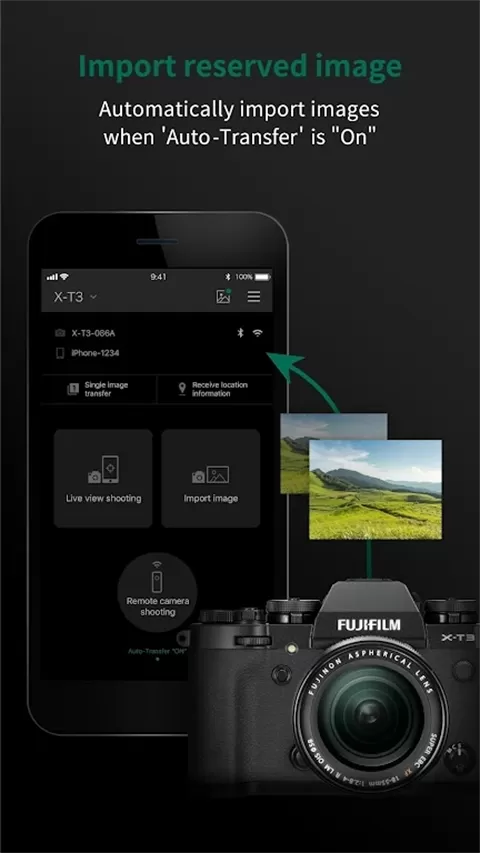
富士相机App特色
1、把照片和动画传到手机
2、在手机上看看相机里的东西
3、从手机下载位置信息
4、用手机控制相机拍照
5、用蓝牙传照片
6、同步相机和手机的时间
7、更新相机的软件
8、用手机控制相机快门
富士相机App支持的相机和支持的功能
[配套功能:1、2、3、4、5、6、7、8]
富士 GFX100、GFX100S、GFX50S II、GFX 50R、X-H2S、X-H2、X-H1、X-Pro3、X-T5、X-T4、X-T3、X-T30 II、X-T30、X- T200、X-S10、X-E4、X-E3、X100V、X-A7、XF10
[配套功能:1、2、3、4、5、6、8]
FinePix XP140
[配套功能:1、2、3、4、5、6]
富士 X-T100、X-A5
FinePix XP130
[配套功能:1、2、3、4]
FUJIFILM GFX 50S、X-Pro2、X-T2、X-T1、X-T20、X-T10、X-E2S、X-E2(固件版本 3.00 或更高版本)、X70、X30、X100F、X100T、X-A10 , X-A3,
FinePix XP120、XP90、XP80、S9950W、S9900W
[辅助功能:1、2、3]
FUJIFILM X-E2(固件版本1.00-2.10)、XQ2、XQ1、X-A2、X-A1、X-M1
如何使用 FUJIFILM Camera Remote 传送单个图像
你想把照片传到手机上,可以这样做:
注意:
一次上传一张照片时需要 Wi-Fi 连接。在手机上打开 Wi-Fi。
若禁用定位服务,手机可能无法连接相机。请打开手机和 Camera Remote 应用的定位服务。
一、支持蓝牙的型号
如果相机有蓝牙,确保蓝牙图标亮着,并且相机和手机的名称都显示出来,然后连接它们。
1、点一下“单个图像传送”。
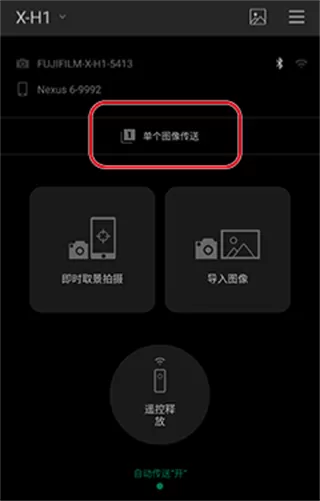
2、会显示“连接中…”。
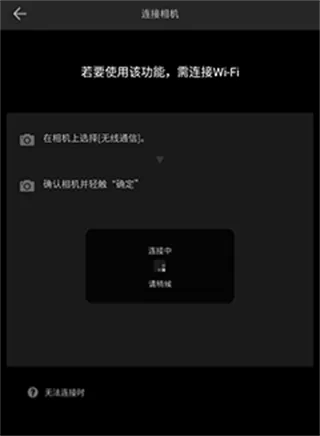
3、上传照片(上传中的照片)。
二、不支持蓝牙的型号
1、在相机上找到要传的照片,然后按无线通信的按钮。
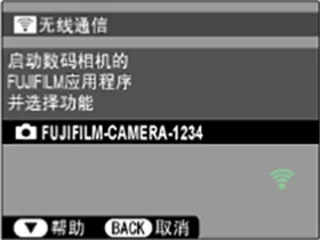
2、在手机上点“单个图像传送”。
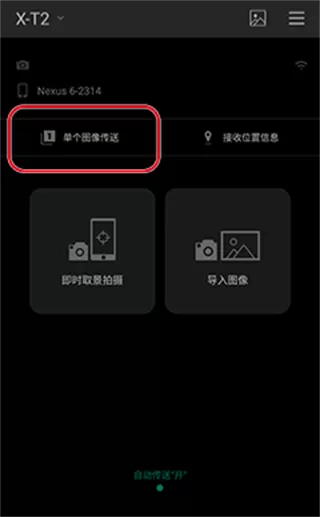
3、会显示“连接中…”。
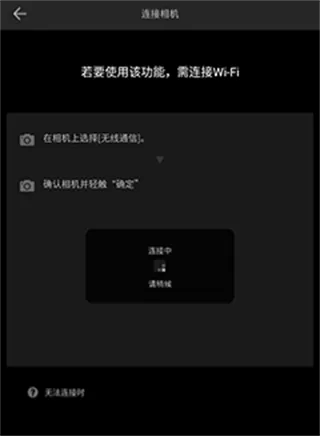
4、上传照片(上传中的照片)。
三、上传中的照片
连接好相机和手机后,从相机上传照片。
1、选择照片,然后按 MENU/OK。
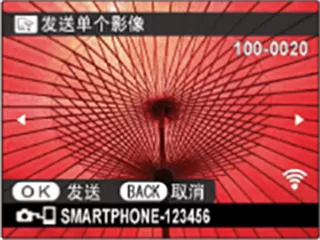
上传时间会根据照片大小和距离不同而不同。默认情况下,照片会调整为3M上传。如果想上传原始尺寸的照片,请在相机设置中将“调手机 3M 图尺寸”设置为关。
2、上传完成后,手机上会显示照片。
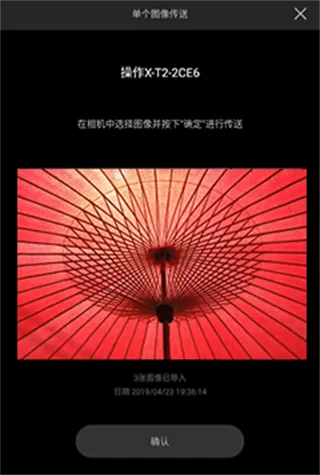
通过在相机上显示照片并按 MENU/OK 可以上传其他照片。
3、点 × 退出 FUJIFILM Camera Remote 应用程序。
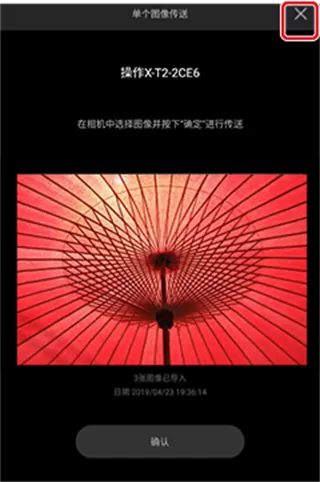
点 确认 可以查看下载的照片。
软件亮点
1、用手机或平板控制相机拍照
你可以用手机或平板来调整相机的设置,然后拍照。
2、不用密码就能上传照片
下载这个免费的App后,你就可以直接上传照片到手机,不用输入用户名和密码。
你可以立刻分享高分辨率的照片,还可以上传到博客或社交网站。
3、远程查看相机
你可以从手机或平板上查看相机里的照片或视频,然后选择下载。
4、记录拍摄位置
FUJIFILM Camera Remote 会从手机下载位置信息,和照片一起保存。
更新日志
v4.10.1(Build:4.10.1.0)版本
这个版本的应用程序现在支持更新固件的相机,这样无线连接时网络就更安全了。
还修复了一些小错误。














我是您的《富士相机App官方版》专属小助手,游戏下载、快速起号、兑换码领取、内部号领取可以联系我哦!
1.【点我】下载游戏盒子。
2.【点我】复制VX号。
3.【点我】跳转VX,添加小助理,领取专属码!