


InShot视频编辑app就像一个魔法盒子,它让每个人都能变成视频和照片的大师。不管你是想拍出像电影一样的视频,还是想让照片变得超级好看,这个app都能帮你做到!
软件简介
这个app就像一个超级工具箱,里面有好多好用的工具,比如剪视频、拼照片,还能给视频加特效,让照片变得像画一样美。
你可以把视频剪成你想要的长度,或者把几个视频变成一个超级视频。还能让视频跑得快或者慢,就像魔法一样神奇。还有好多漂亮的滤镜,可以给视频换上不同的颜色和效果。
软件特色
1. 剪视频就像玩拼图:你可以剪、合并、分割视频,就像拼拼图一样简单。
2. 效果和滤镜像彩虹:有好多好玩的特效和滤镜,让你的视频像彩虹一样多彩。
3. 字幕和贴纸像小贴画:可以加文字和贴纸,让你的视频和照片更有趣。
4. 输出格式像糖果:可以导出成很多种格式,就像糖果一样多。
软件亮点
1. 画质像水晶一样清晰:导出的视频超级清晰,就像水晶一样。
2. 分享像吹泡泡:编辑好的视频可以一键分享到朋友圈,就像吹泡泡一样简单。
3. 去水印像变魔术:可以一键去掉视频中的水印,就像变魔术一样神奇。
4. 更新像礼物:开发团队会不断更新,带来新的礼物和惊喜。
inshot视频编辑教程
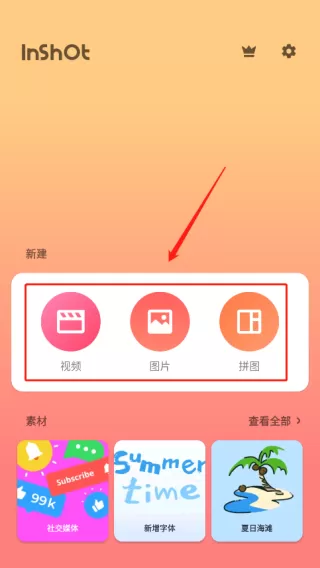
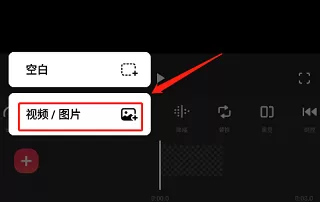
1、打开InShot,就像打开一个新世界的大门,你可以导入照片或视频,或者拼图,或者把几个视频变成一个。
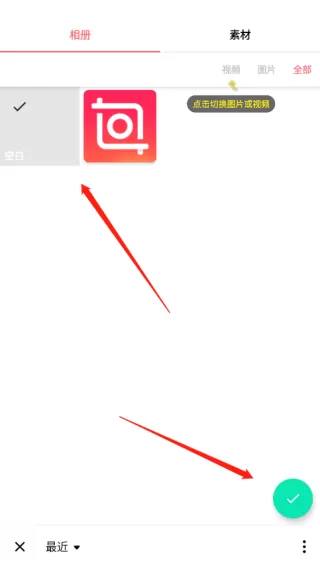
2、新建一个视频,就像开始一个新故事,选择一个视频,点击对号,就像给故事加上一个开头。
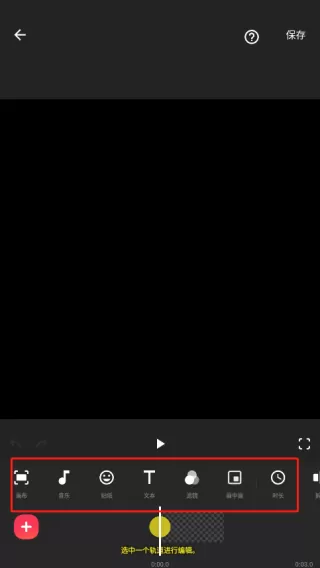
3、导入视频后,就像进入一个创作空间,你可以剪视频、调速、加背景、滤镜、音乐、文字、贴纸等。
4、编辑完成后,点击加号,就像给故事加一个新角色,添加另一个视频,点击对号,就像给故事加一个新结局。
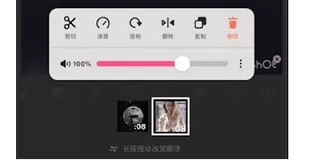
5、视频添加完成后,点击保存,就像把故事装进一个魔法盒,导出你的作品。
InShot使用教程
01、界面介绍
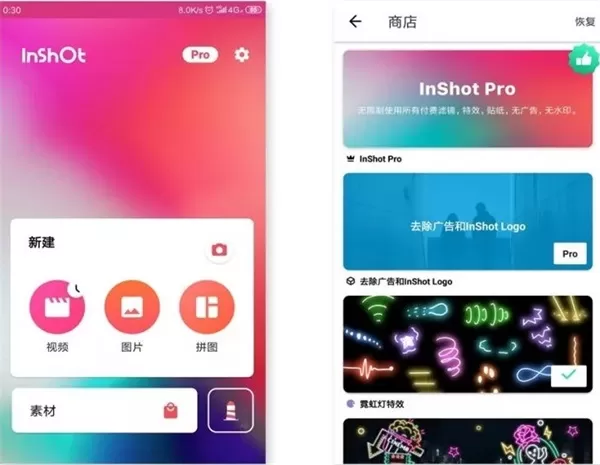
左图中,点击相机图标,就像拿起一个魔法棒,可以拍摄视频或照片。
接下来是三大主要功能:视频编辑、图片修改、拼图制定,这些功能就像魔法棒的不同魔法。
点击素材,就像打开一个宝箱,发现很多好看又有趣的贴纸,部分需要会员才能使用,但免费的贴纸已经足够我们制作好看的内容。
02、制作Vlog
① 导入视频
在主界面点击视频,就像找到一本故事书,找到本地视频内容。在这里点击所需要内容后,再一次点击剪刀图标,就像剪下故事的一页。
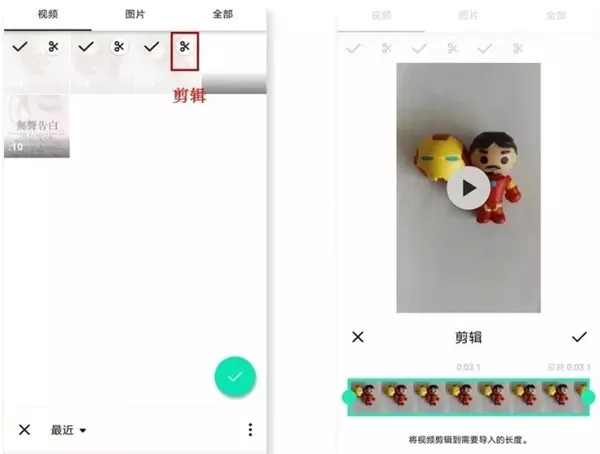
小提示:这个软件没有草稿箱,新建视频项目后,之前的草稿将会被替换。
② 编辑界面
拍摄完成或导入后,进入编辑界面。需要添加新素材的时候,可点击左下角的加号即可。
制作Vlog最重要的是剪辑。点击剪辑,有以下三个功能:
剪两头:可以掐头去尾,保留视频内容
剪中间:从中间剪切,删除中间多余的部分,保留视频内容
拆分:将视频重新分段剪开,形成独立视频
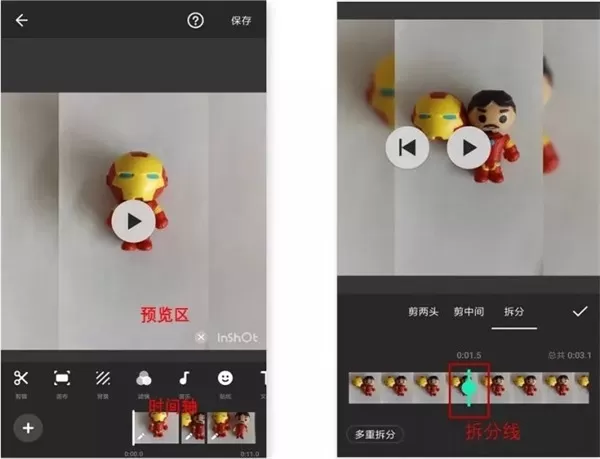
小提示:其中「多重拆分」是针对长视频剪辑进行多段式剪辑,只需将拆分线对准某个时间段中。
双指开合可以缩放时间轴,这是inshot的一种分镜头编辑的优势。
如左图所示,在时间轴上,任意点击某个时间段,即可单独对该视频编辑,点击「…」符号,可以将对该视频的操作全部应用在所有视频中。
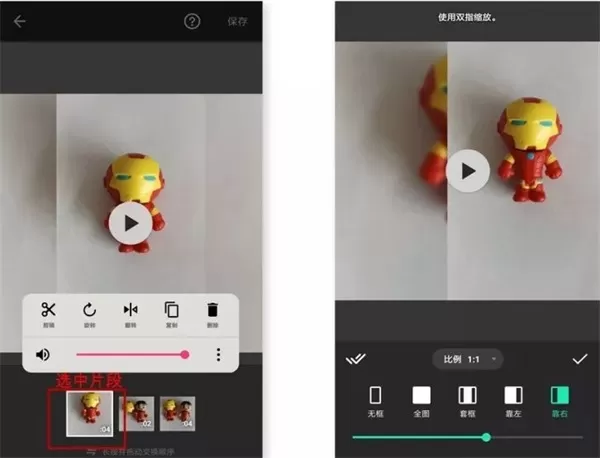
如右图所示,点击「画布」的时候,我们可以改变视频的画幅比例,以此适应不同的平台。选择某种套框,可以制作出画中画的效果。
另外,画框大小,可使用双指开合进行调整。
③ 滤镜和特效
如果不喜欢视频中的背景,如左图所示,我们可以点击主界面的「背景」修改。
「inshot」拥有很多有趣的特效和滤镜,调节滤镜的操作,如右图所示:
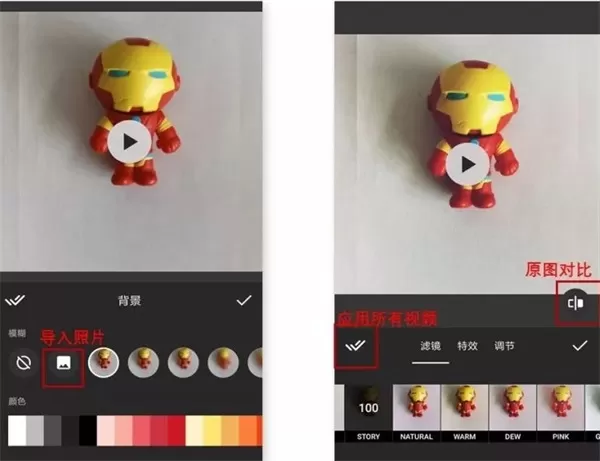
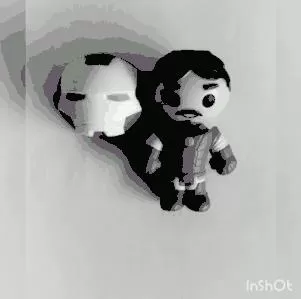
其中「调节」的内容和修饰照片功能是相差无几的,因此在这里暂时不展开。以下是我使用三种不同特效加工的视频片段:
④ 字幕和贴纸
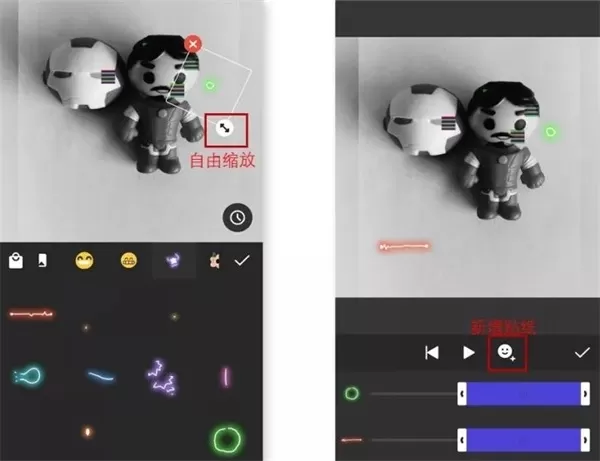
点击「贴纸」,可以发现这里的大部分贴纸在视频界面中,都是GIF动图。
左图所示,选中一个贴纸后,就会出现在视频预览区,长按贴纸即可拖动位置,点击右上角的「打钩」符号表示确定贴纸的大小和位置。
右图所示,在「播放时间条」上双指开合可以缩放贴纸整个播放时间长度,最后打钩即可完成。
点击「T」符号,即可添加字幕。
如左图所示,在「文本选项」中,可以修改文本颜色、边框、阴影、标签等,点击「打钩」符号即可完成。修改字幕的大小、位置和播放时间长度和以上修改贴纸的操作是相同的。
另外,字体样式更多适用于英文输入和数字输入,对于中文输入比较不友好。
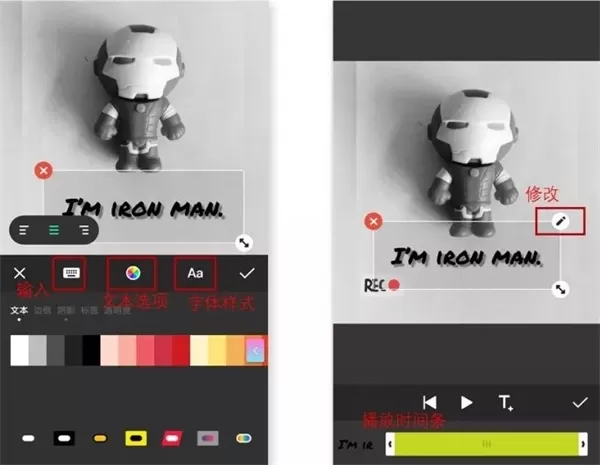
小提醒:字幕输入后,字幕内容不容易修改。建议在其他平台先写好,再复制-黏贴。
点击右上角的「保存」按钮,即可保存Vlog。
03、修饰照片
其实写到这里,你会发现:inshot关于视频、照片和拼图的三个功能的操作界面都是基本相同的。
因此修饰照片,我们更多是用到「调节」功能,其中几个功能如:亮度、对比度、褪色和暗角等,我觉得会比较常用到。
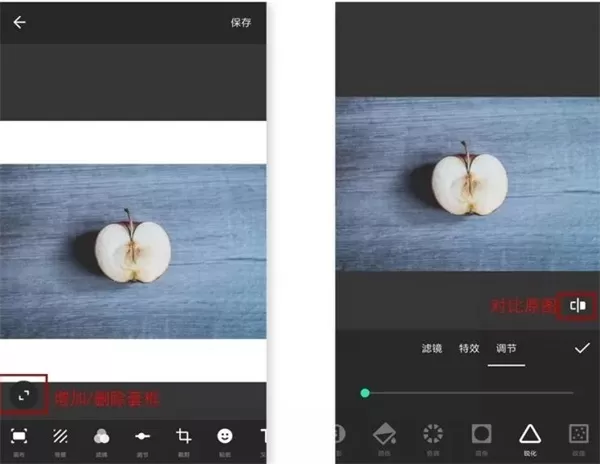
它毕竟不是专门用来修图的软件,可以理解它属于简单粗暴的修图工具。在此,向大家介绍几个我比较熟悉的高阶后期应用:波辣修图、Snapseed、SKRWT、VSCO。
04、拼图心得
我觉得拼图有时候就像在制作手账本一样,我们可以贴很多贴纸,可以写点文字,可以张贴照片。
这大概也是一种生活的仪式感和回忆吧。
更新日志
v2.115.1483版本
– 全新转场包:3D 空间
– 错误修复和其他改进












我是您的《InShot视频编辑》专属小助手,游戏下载、快速起号、兑换码领取、内部号领取可以联系我哦!
1.【点我】下载游戏盒子。
2.【点我】复制VX号。
3.【点我】跳转VX,添加小助理,领取专属码!