


三星打印机app就像是一个手机上的小帮手,它可以让你的手机变成一个超级打印机。不管你有什么打印机,比如M2020、C410、CLP、ML-1865W、SCX-1490系列等等,只要你的手机装了这个app,就可以轻松打印啦!不用电脑,直接用手机就能把文件传给打印机打印出来。现在大家都用手机办公,所以用手机app打印就像用手机打电话一样方便,是三星打印机用户的好伙伴。有了它,打印文件就像玩游戏一样简单,不用再麻烦地先传到电脑上,然后再打印了。还能用手机拍照,直接打印出来哦!可以打印图片、文档、照片,还能从云端打印文件。
软件特色
1、app的界面就像一个玩具,操作简单。
2、手机能自动找到可以用的打印机。
3、可以选很多图片,还能裁剪和旋转。
4、可以打印很多图片,大小也能选。
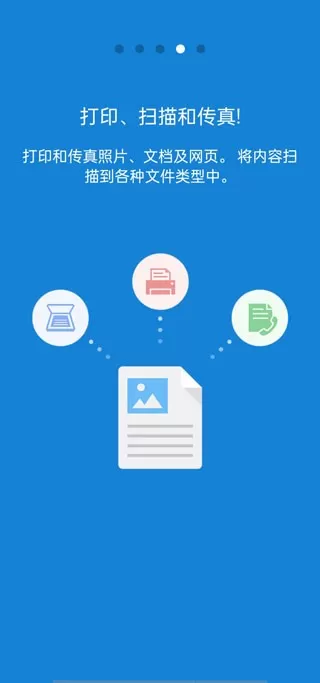
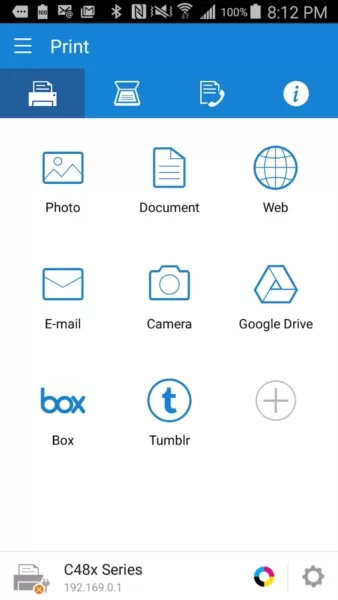
5、可以打印文件、发传真、邮件、照片。
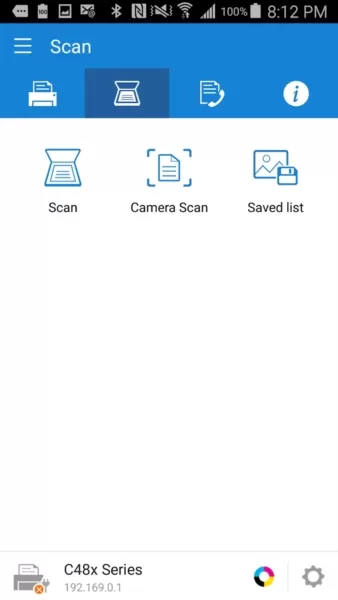
6、可以从平板或扫描仪扫描,保存成PDF、PNG、JPG。
7、可以分享内容,从其他app打开。
8、公司里用,还有安全功能,比如计费、保密打印。
软件功能
1.打印列表可以自己选要打印的部分。
2.订单列表多了分享打印、退款功能,很方便。
3.文档分类升级,可以分享文档赚奖励。
4.首页界面更清爽,打印更方便。
5.首页能看到打印机详情,功能、纸张、墨水都知道。
6.打印功能按文件、图片、照片、身份证分类,很清楚。
7.有优惠券活动,打印更省钱。
软件亮点
>可以打开其他app的内容。
>公司里有安全功能,比如计费、保密打印。
>可以自动订购墨水。
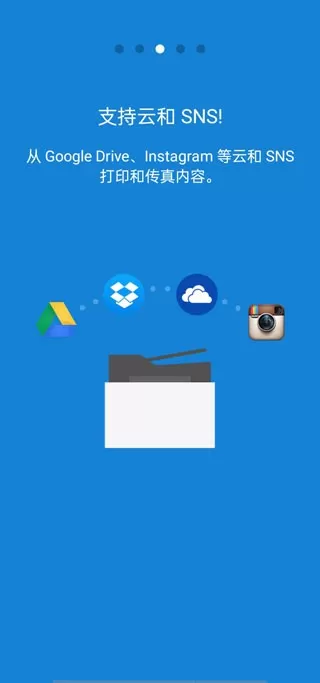
>支持谷歌、Dropbox、Evernote、OneDrive、Box上的内容。
>可以扫描并保存为PDF、PNG、JPG。
>可以打印A3大小的纸张。
>可以裁剪和旋转图片。
>可以打印或发送文件、邮件、照片。
>操作简单,就像玩玩具一样。
>可以自动找到打印机。
>支持很多型号的打印机。
软件优势
支持通过wifi连接APP。
不用电脑或打印机驱动程序。
可以下载打印模板,还能修改。
可以打印文字、条形码、二维码、图片。
可以保存打印内容,下次直接打印。
菜单简单,就像玩电脑游戏一样。
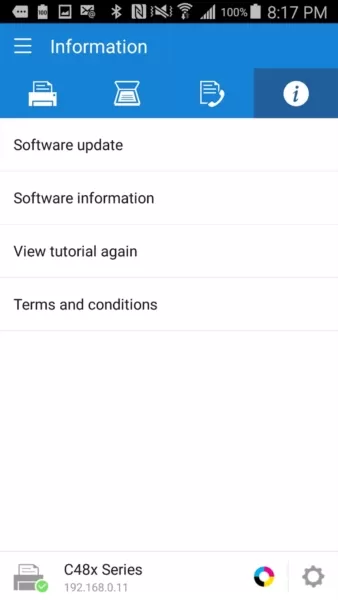
使用帮助
打印
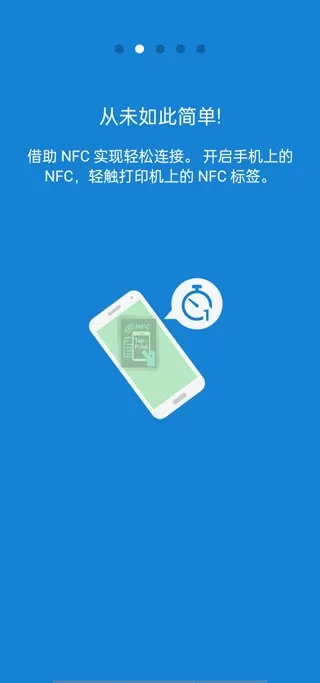
检查手机和打印机都打开了wifi和NFC功能。
打开app,选择打印模式。
选择要打印的内容,调整打印选项。
把手机放在打印机的NFC标签上,等待几秒钟。
打印机开始工作,扫描内容保存。
扫描
选择扫描模式。
把文件放在扫描仪上,调整扫描选项。
支持的型号清单
1、M2020 / 2070 / 283x / 288x / 262x / 282x / 267x / 287x / 4370/5370/4580系列
2、C410 / 460/1810/1860/2620/2670 / 140x / 145x / 4820系列
3、CLP-300 / 31x / 32x / 350/360/610/620/660/670/680/770/775系列
4、CLX-216x / 316x / 317x / 318x / 838x / 854x / 9252/9352 / 92×1 / 93×1系列
5、ML-1865W / 2150/2160/2165/2250/2525 / 257x / 2580 / 285x / 2950 / 305x / 3300 / 347x / 331x / 371x / 405x / 455x / 551x / 651x系列
6、SCX-1490 / 2000 / 320x / 340x / 4623 / 4×21 / 4×24 / 4×26 / 4×28 / 470x / 472x / 4×33 / 5×35 / 5×37 / 6545/6555/8030/8040/8123/8128系列
7、SF-650,SF-760系列
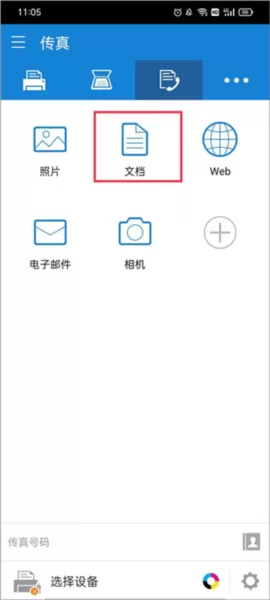
如何将手机上的文档传真给其他人
1、app切换到【传真】模块界面,点击“文档”。
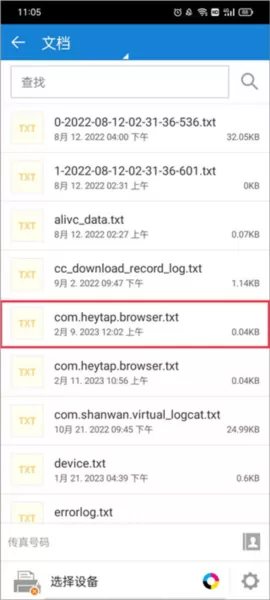
2、找到要传的文件,点击进入。
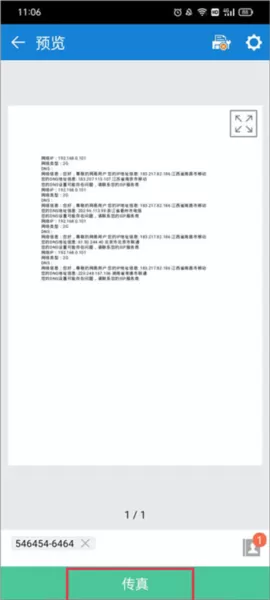
3、选择连接的设备,设置传真信息,比如号码、页数、大小。
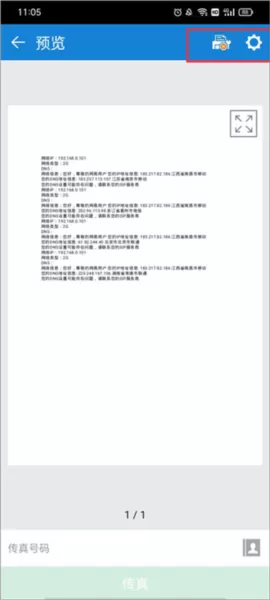
4、设置好参数,点击传真,搞定!
怎么线上订购耗材
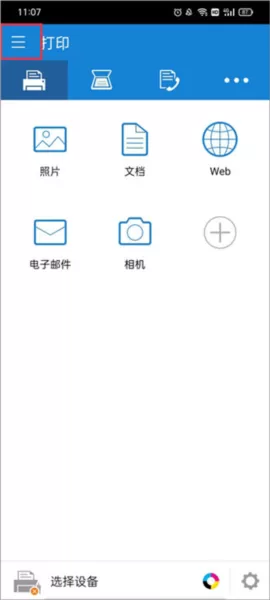
1、在app主界面,点击左上角的三横图标。
2、点击“订购耗材”,选择你需要的耗材。
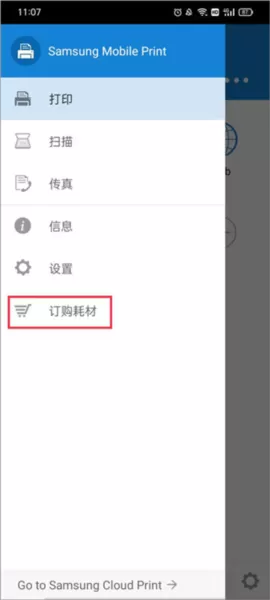
3、点击“订购耗材”按钮。
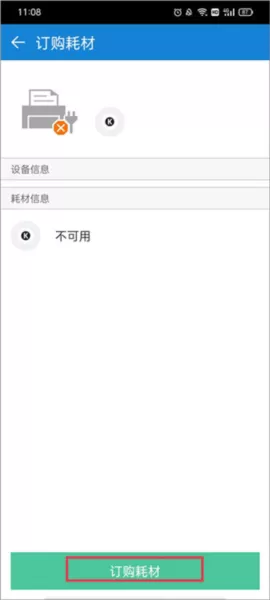
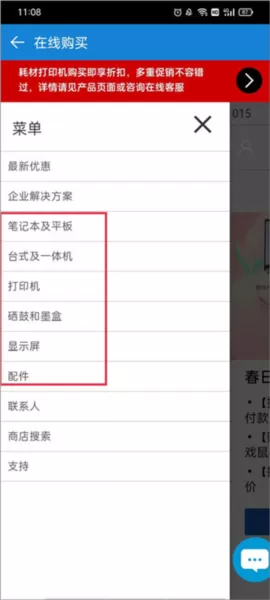
4、在商城界面选择耗材,购买即可。
常见问题
一、三星打印机app手机连接不上怎么办
1、手机通过WLAN直连打印照片方法:应用程序-相册-打开照片-菜单键-打印-WLAN直连-选择打印机即可(需要支持WLAN直连打印的三星打印机);
2、设备需是安卓系统,其它系统无法保证使用。
3、下载的第三方软件程序需兼容samsung mobile print应用程序。
4、下载的软件为.APK格式。
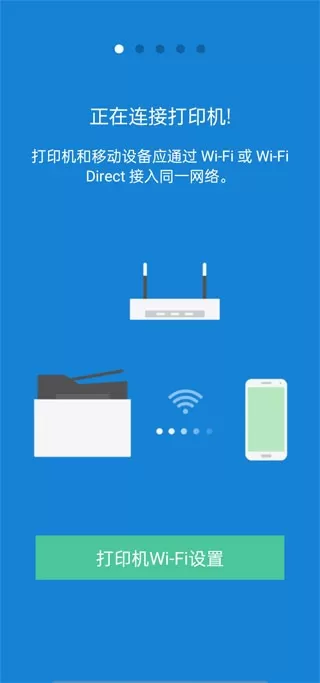
二、手机连接打印机的方法是什么?
1、打印工场软件分PC客户端和手机APP两部分,首先确保PC和手机处于同一局域网后,然后运行PC客户端后即可共享所有连接该PC的打印机。
2、然后在手机端下载安装打印工场,并运行。然后点击右上角的刷新图标即可搜索同一局域网内的打印机列表,点击PC端分享的打印机型号。
3、连接成功后,就可以直接将手机中的文档、图片等文件通过无线的形式进行打印了。
更新内容
v4.08.038:
1. App更新,增强安全性。
2. 由于安全问题,以下功能已取消。
插件应用(OneDrive, Box, Dropbox)
电子邮件
v4.08.036:
目标API级别更新为33。


我是您的《三星打印机app安卓版》专属小助手,游戏下载、快速起号、兑换码领取、内部号领取可以联系我哦!
1.【点我】下载游戏盒子。
2.【点我】复制VX号。
3.【点我】跳转VX,添加小助理,领取专属码!