


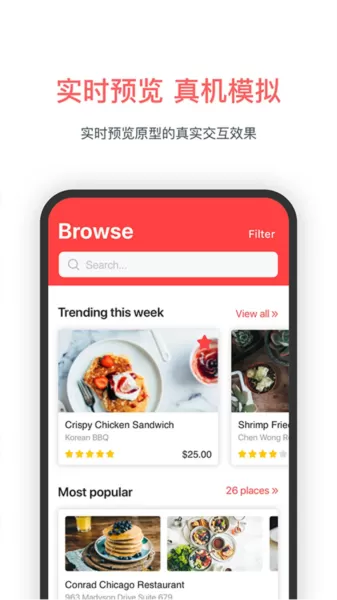
MockingBot就像一个魔法工具,可以让你在手机上轻松画出你想要的应用程序和网站的样子。你可以用它来选择一些好看的模板,或者自己动手画。而且,你可以在手机上开始画,然后转到电脑上继续画,或者和其他人一起合作画。MockingBot里有好多好玩的按钮、菜单和表单,就像积木一样,你可以把它们拖到你的画里。它还能帮你把画好的东西保存在云端,这样你就可以在任何设备上看到它了。MockingBot的界面很简单,就像玩玩具一样容易上手。即使你不是个画画高手,也能用它画出很漂亮的东西。你还可以随时看看你的画在不同手机上看起来怎么样。
软件介绍
这个app就像一个超级画板,让你随时随地都能看看自己画的东西。
新朋友来了,得先在电脑上或者下载个专门的软件,然后才能开始画你的作品。画好了,就可以在手机上看看了。
软件功能
1、团队空间:就像一个大家庭,大家可以在里面一起画图。
2、多人协作:和朋友一起画,就像一起玩游戏一样。
3、审阅成员:可以让别人看看你画的东西,提提意见。
4、团队素材库:就像一个宝库,里面有好多好用的东西。
软件特色
#真机模拟:就像在手机上真的看到了你画的东西。
#离线预览:没有网络也能看你的画。
#企业项目:可以管理很多很多的项目。
#服务器选择:不管你在哪里,都能用得上。
软件亮点
1、设计灵感:有很多好点子。
2、设计课程:可以学怎么画得更好。
3、素材和资源:可以分享和用别人的东西。
4、简单操作:就像玩玩具一样简单。
软件优势
1)下载软件,用手机号登录,就可以开始画了。
2)适合在办公室创作,提高工作效率。
3)不用电脑,手机就能设计。
4)有新手教程,教你怎么用。
5)可以查看任务,分享设计。
6)团队协作,一起画。
7)离线预览,很方便。
软件魅力
1、管理账号:可以统一管理所有项目。
2、真机模拟:在手机上看到效果。
3、多服适配:不同地方的用户都能用。
4、团队组建:可以添加团队成员。
5、上手容易:操作简单。
6、素材丰富:有很多模板和图标。
7、格式兼容:可以和其他设计工具一起用。
8、云端助力:可以随时操作项目。
推荐理由
1. 创建项目:在官网新建项目,选择类型,命名。
2. 设置页面:添加页面,调整大小。
3. 拖拽组件:从组件库拖拽到画布上。
4. 设置交互:链接组件,添加动画。
5. 预览与分享:查看效果,分享链接。
6. 丰富的组件库:有很多组件可以用。
7. 实时预览与分享:可以实时查看和分享。
8. 强大的协作功能:可以多人协作。
9. 跨平台使用:可以在不同设备上用。
如何演示我的原型
1、打开app,登录,打开项目,双指点击,选择「开启离线」。
2、打开项目,双指点击,设置取消高亮。
3、项目管理页,选中项目,点击「分享」,设置显示项目边框。
如何查看已收藏的素材
1、打开墨刀,登录,点击头像,进入我的主页,点击收藏。
2、在编辑区,点击工具栏,找到素材库按钮。
3、下载项目,回到项目管理页,找到下载的项目文件。
常见问题
1、如何制作顶栏及底栏固定,内容区滚屏效果?
2、怎样设置或者更改屏幕尺寸?
3、墨刀有模板么?
4、怎样做左右滑动的页面效果?
5、素材库不见了,怎样打开素材库弹窗呢?
6、墨刀能做页面内交互么?
7、点选组件好困难啊,怎么解决?
8、做好的应用可以下载下来吗?墨刀内部图标可以导出PNG吗?
9、公开应用和私有应用有啥区别?账户到期了是不是不能再使用了?
10. Windows客户端被360阻止了怎么办?
注意事项
墨刀移动客户端只提供查看项目的功能,不能在上面修改原型及其设置。
4.0.0之前版本的移动客户端无法查看企业项目,请更新版本。
更新内容
新增:新注册用户增加演示项目
新增:可以查看个人空间项目组
新增:项目列表筛选及排序
优化:记录上一次访问的项目组或企业
修复部分用户加载项目一直84%loading等bug
*4.0.0之前版本的移动客户端无法查看企业项目,请更新版本







我是您的《墨刀MockingBot》专属小助手,游戏下载、快速起号、兑换码领取、内部号领取可以联系我哦!
1.【点我】下载游戏盒子。
2.【点我】复制VX号。
3.【点我】跳转VX,添加小助理,领取专属码!