


WPS Office精简版就像一个小巧玲珑的办公助手,它超级简单好操作,而且可以在手机上用,特别方便。它有超级多好用的功能,比如写文章、做表格、看幻灯片,还有读PDF文件,就像一个迷你办公室一样。
软件简介
这个软件就像一个口袋里的办公桌,专门给手机用户准备的。里面有写文章、做表格、做幻灯片和看PDF文件的功能,让你随时随地办公,超级方便。
这个app把那些复杂的功能都给省掉了,只留下了最常用的写文章、做表格、做幻灯片和看PDF文件,还有存到云上和在线编辑,这样你就能更快地找到你想要用的功能,提高工作效率。
核心功能
1.写文章:可以新建和编辑文章,还有好多字体、大小、颜色和排列方式可以选择。
2.做幻灯片:可以新建和编辑幻灯片,还有好多动画和过渡效果,可以做出漂亮的演示文稿。
3.看PDF:可以打开和阅读PDF文件,有好多阅读方式和缩放选项。
4.云存储:可以把文件存到云上,这样可以在不同的设备上看到,还能备份。
5.分享文件:可以通过邮件、社交媒体等方式分享文件,方便和朋友们交流。
软件特色
1.模板库:有好多模板,比如写简历、合同、报告、教学课件等,可以快速做出专业的文档。
2.手势操作:可以用手势来翻页、缩放,让操作更方便。
3.没有广告:这个版本没有广告,让你办公更专心。
4.启动快:这个app很小,启动起来特别快,可以快速查看和编辑文件。
WPS手机精简版如何创建空白文档?
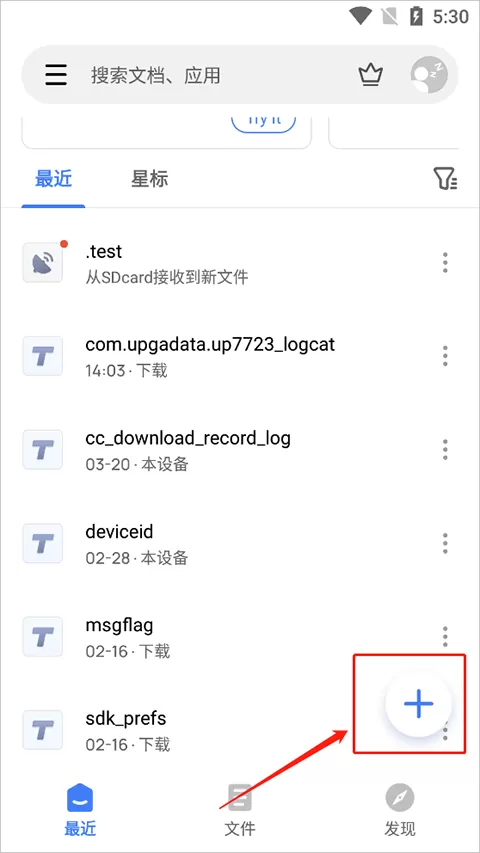
1、点一下屏幕右下角的“+”号。
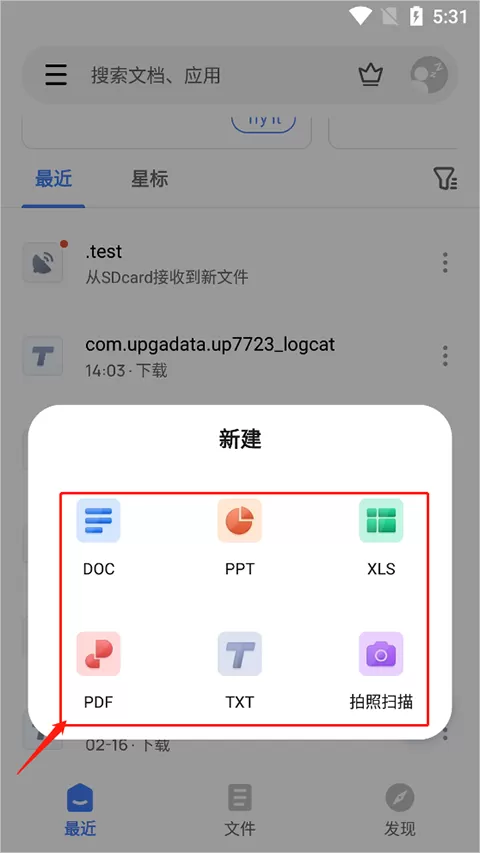
2、然后选择你想做的文件类型,比如写文章就选“word”。
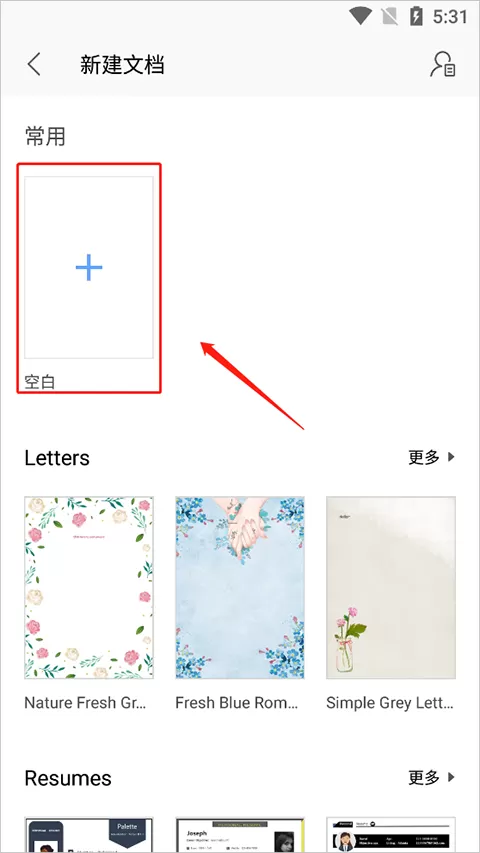
3、然后你会看到一个空白的文档,点一下就可以开始写啦。如果你想要用WPS Office的样式,就向下拉,找到喜欢的样式点一下。
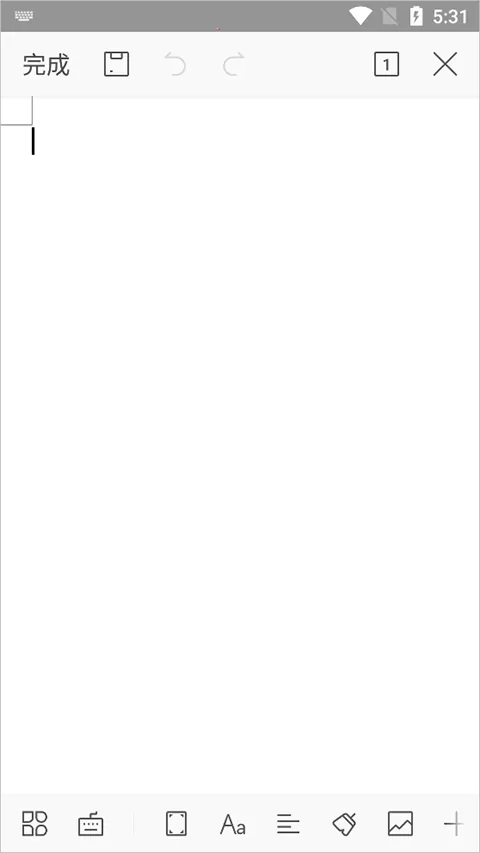
4、这样就创建成功了。
WPS Office精简版安卓版怎么进行文档转换?
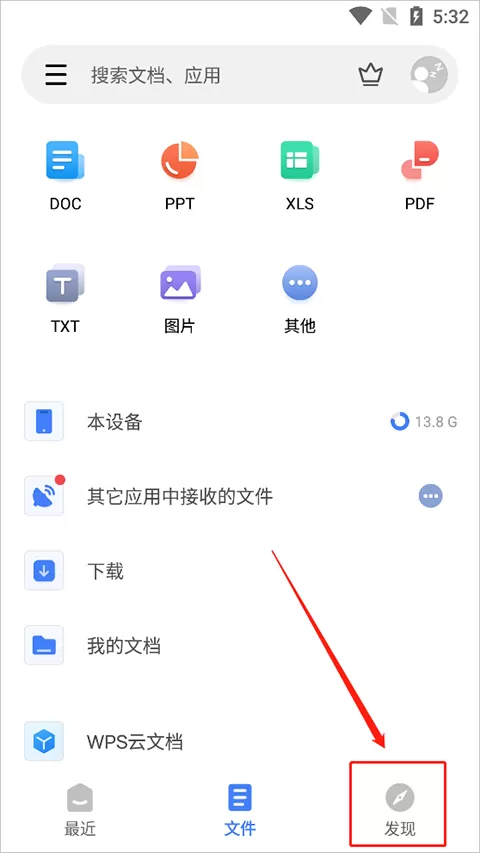
1、找到“发现”功能。
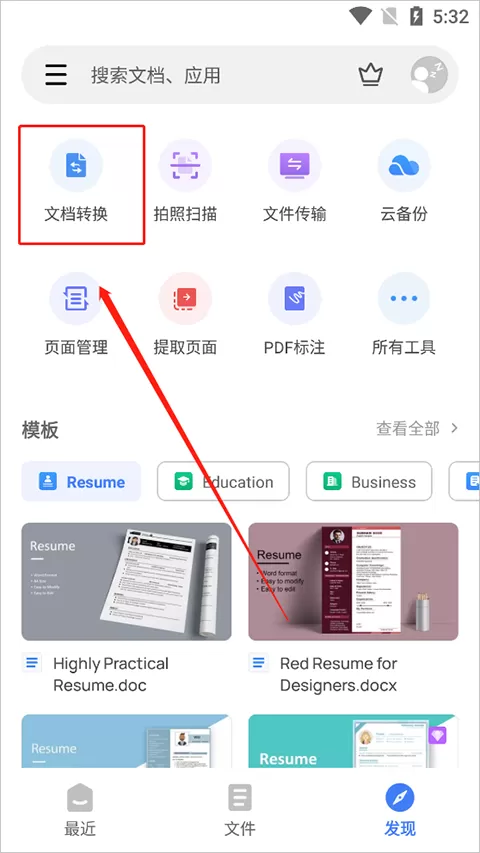
2、选择“文档转换”。
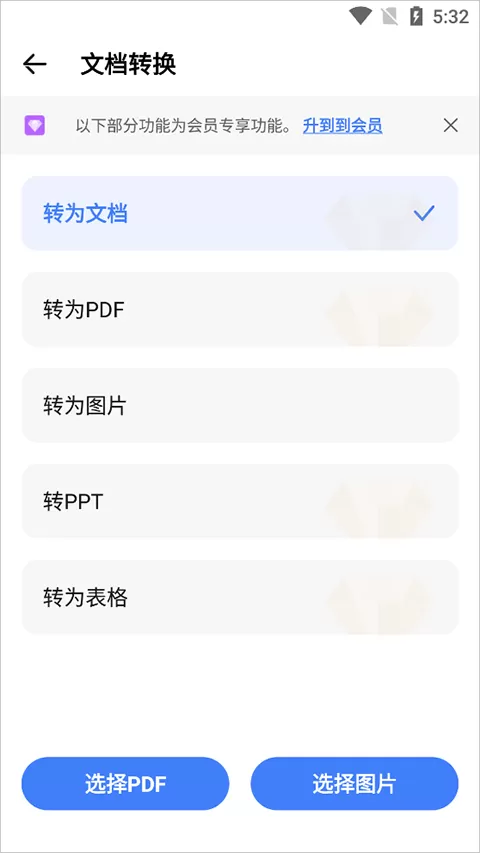
3、选择你想转换的格式。
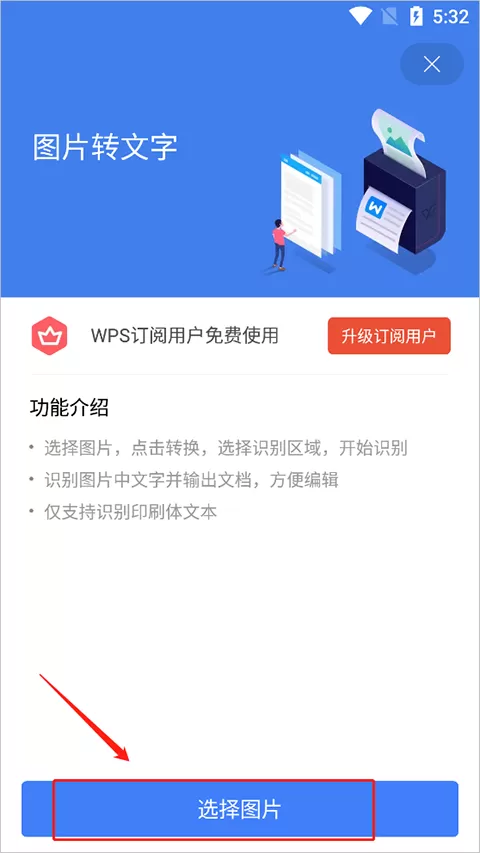
4、然后选择图片,你可以拍照或者从相册里找。
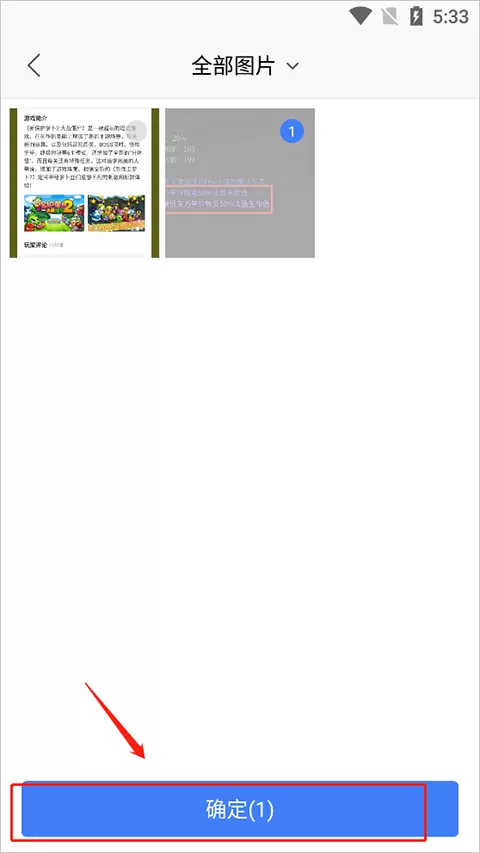
5、选好之后,点确定。
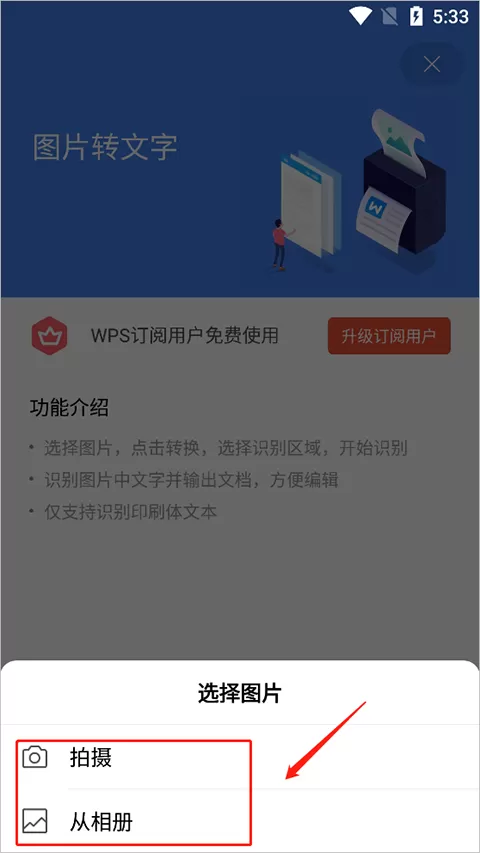
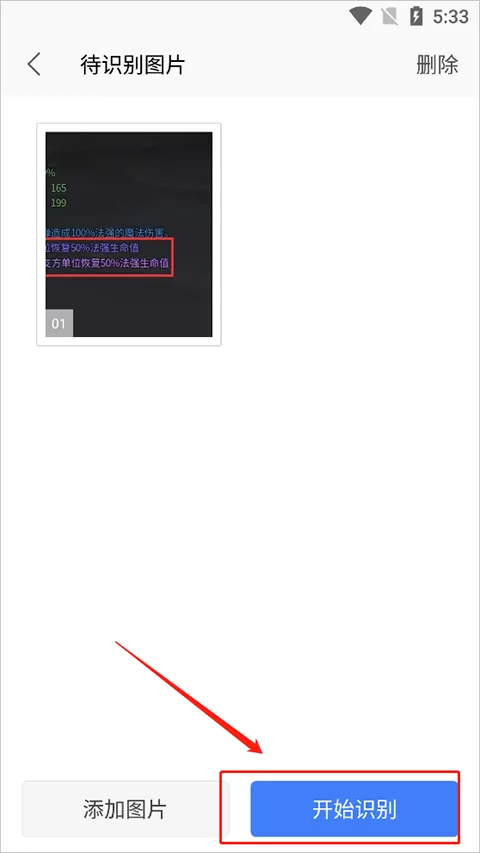
6、然后点转换,选择识别区域,就开始识别了。
7、这样就可以转换成功了。
WPS Office Lite文档编辑功能介绍
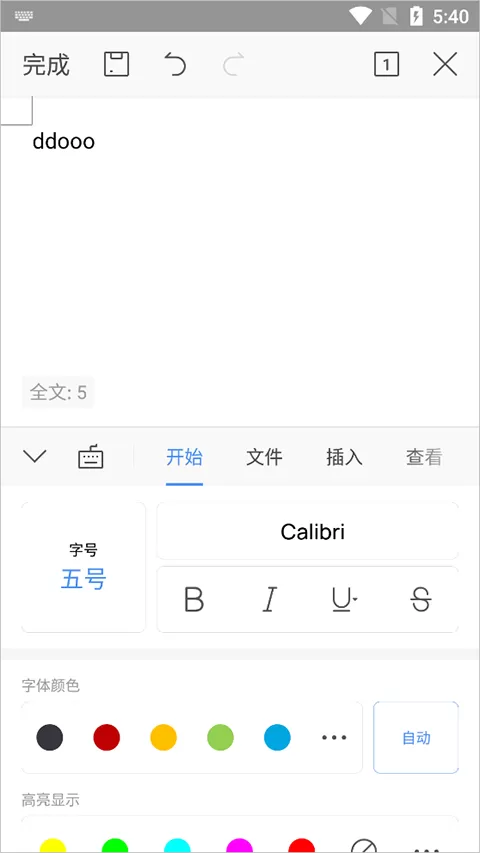
1、先点左下角的按钮,打开功能菜单。
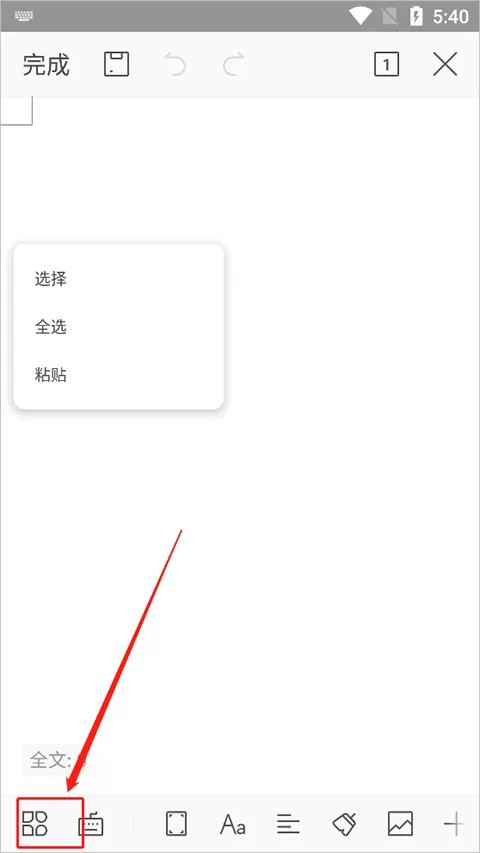
2、在菜单里,可以改变文字的大小、样式、颜色、背景和排列方式。
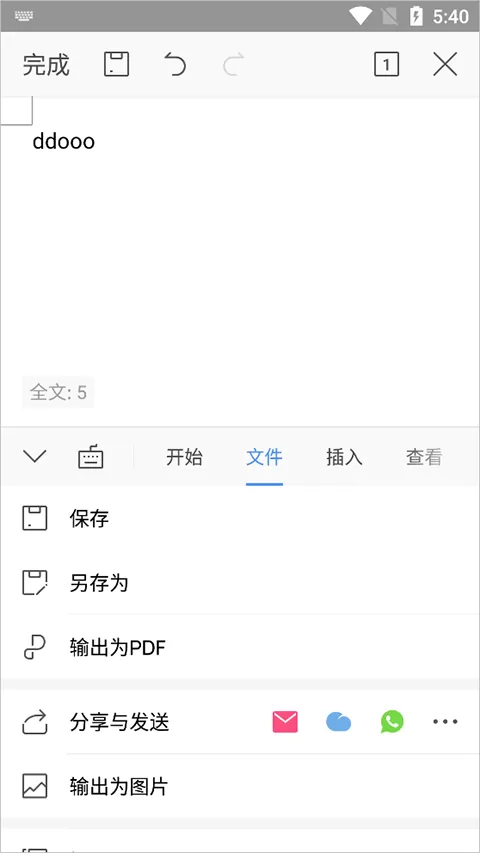
3、切换到文件菜单可以保存和分享文档。
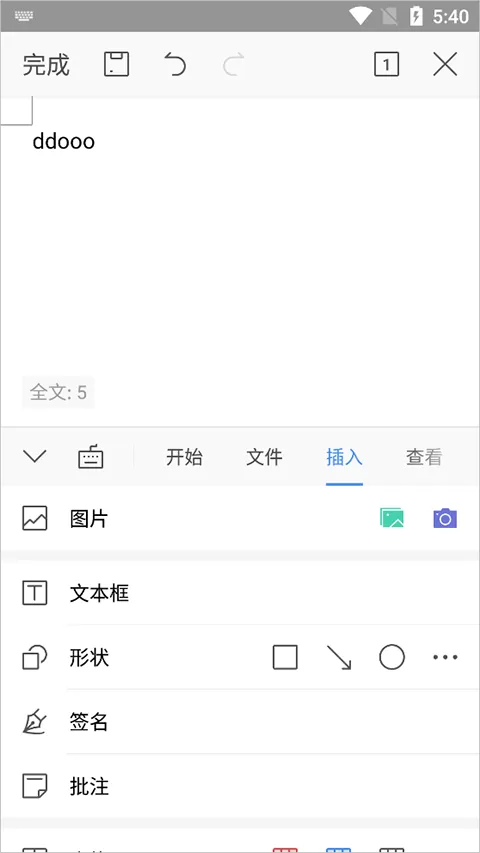
4、在插入菜单里,可以加入图片、文本框、形状、表格等。
更新日志
v18.10.2版本
1.增加了新的字体:添加了符合开放字体许可证的新谷歌字体。详细信息请访问:https://scripts.sil.org/OFL.
2.改进了签名和表单填写:现在有更多日期格式可以选择,签名样式也可以修改,智能表单调整更方便。
3.高级OCR功能:PDF组件现在可以提取文本和图像,可以通过OCR部分或长按内容来访问。







我是您的《wps office精简版》专属小助手,游戏下载、快速起号、兑换码领取、内部号领取可以联系我哦!
1.【点我】下载游戏盒子。
2.【点我】复制VX号。
3.【点我】跳转VX,添加小助理,领取专属码!