


来画视频APP就像一个神奇的魔法盒,里面有超级多的动画视频素材,操作起来超级简单,还有超酷的教程教你怎么用。你可以用它来画各种各样的动画,就像是在纸上画画一样,但是是在手机上哦!不管你想记录好玩的事情,还是想展示你的创意和才华,这个APP都能帮你做到。快来我们网站下载它,一起在动画的世界里开心玩耍吧!
来画视频APP介绍:
来画视频app就像一个魔法工具箱,可以用来做很多有趣的事情,比如做小视频、科普讲解、直播、做简历、开会、企业宣传和课堂互动等等。
来画视频APP核心功能:
1.超级多的模板:来画视频APP有好多好多的模板,有各种各样的风格和主题,就像有好多好多的画纸,你可以随便挑选。
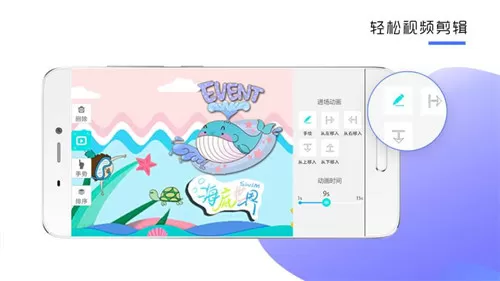
2.超级好用的编辑工具:你可以调整视频的速度、音量、颜色,让你的视频变得超级酷。
3.超级丰富的素材库:有好多音乐、字体、贴纸、滤镜,就像有好多好多的颜料和画笔,让你的视频更加好看。
4.一键导出和分享:你可以把视频变成不同的格式,然后分享到任何你想去的地方。
来画视频APP使用场景:
1.商业宣传:公司可以用它来做产品介绍、品牌宣传、活动预告,让更多人知道他们的品牌。
2.教育培训:老师或培训师可以用它来做课程讲解、知识点总结,让学生学得更好。
3.生活分享:你可以用它来记录生活、分享旅行、展示才艺,让朋友们更了解你。
来画视频APP独特优势:
1.操作超级简单:界面就像一个玩具,很容易就能学会怎么用。
2.创意无限:你可以用不同的模板、素材和工具,做出独一无二的视频。
3.不断更新:团队会不断推出新的模板、素材和功能,让你永远有新鲜感。
来画视频APP使用指南:
一、下载与安装
1.下载APP:在我们的网站上找“来画”,下载来画视频APP。记得下载官方版本,这样才安全。
2.安装APP:下载完之后,按照手机上的提示装上它。可能需要一些权限,比如用相机和麦克风,这样APP才能用。
二、注册与登录
1.注册账号:打开APP,注册一个账号。你可以用手机号、邮箱或者社交账号注册。
2.登录账号:注册好了之后,用你的账号和密码登录APP。
三、创建项目
1.新建项目:在APP的主页上,选择“新建项目”,开始制作你的演示内容。
2.导入PPT:如果你已经有了PPT,可以直接导入到来画视频中,快速制作演示。
3.选择模板:如果没有PPT,可以选择来画视频提供的模板,有很多种风格,你可以根据需要选择。
四、编辑内容
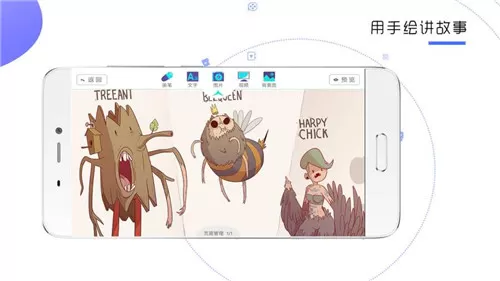
1.添加场景:在项目中添加多个页面,每个页面都可以添加不同的模板、文字、图片或PPT。
2.编辑内容:在每个页面中,你可以编辑文字内容、调整元素位置、添加动画效果,让演示内容更加丰富和生动。
五、设置演示参数
1.人像抠图:如果你需要真人演示,可以使用人像抠图功能,把演示者从背景中分离出来,让视频更自然。
2.镜头焦距与窗口形状:调整摄像头的镜头焦距和窗口形状,让演示效果更佳。
3.演示背景:选择或自定义演示背景,让演示环境更符合主题和氛围。
六、实时互动演示
1.开启视频会议:使用来画视频APP的实时互动演示功能,可以和其他人进行视频会议。在会议中,可以将来画视频的场景同步到客户端,实现实时互动演示。
2.选择虚拟摄像头:在视频会议客户端中,选择来画视频提供的虚拟摄像头,就可以将来画视频的场景作为视频会议的演示内容。
七、视频录制与保存
1.录制视频:完成演示内容及演示设置后,可以选择录制视频功能将演示过程录制下来。来画视频支持多种视频清晰度供选择。
2.保存与分享:录制结束后,视频会自动保存到本地相册。用户可以选择将视频保存到云端以便后续回放或分享给他人。
来画视频APP常见问题:
1.如何导入PPT
操作指南:在来画视频APP中,选择新建项目后,可以直接导入PPT文件。APP支持将PPT内容快速转换为演示视频,方便用户进行后续的编辑和演示。
2.如何添加和编辑内容
操作指南:进入项目后,用户可以在右侧面板选择喜欢的模板,并新建场景页面来添加演示内容。支持添加文本、图片、视频等多种元素,并可以对这些元素进行编辑和排版。
3.视频会议与直播功能
注意事项:目前来画视频MAC端暂时不支持接入视频直播和视频会议功能,用户可以先使用Windows端进行操作。对于需要实时互动演示的用户,可以使用第三方视频会议软件调用来画视频的演示内容。
4.视频导出
操作指南:在编辑完成后,用户可以在APP内点击导出按钮将视频导出为MP4等格式。导出时可以设置封面、标题和简介等信息。
注意事项:如果使用了带有“VIP”标识的素材且账户非会员,可能无法导出视频。此时需要删除会员专属或付费资源,或者升级为会员才能导出。
5.视频分享
操作指南:在APP内找到要分享的视频,点击分享按钮即可将视频分享到各大社交平台。分享页面显示的标题、封面及简介信息可以进行自定义设置。
个性化分享:来画视频APP提供了个性化分享功能(会员功能),用户可以通过设置分享页面的按钮跳转至电商店铺等链接,提高视频营销转化率。
6.水印问题
解决方案:如果用户想去除视频中的水印LOGO或替换为自定义水印,可以在APP的设置中找到相关选项进行操作。但请注意,某些水印可能是会员专属或付费资源的一部分,需要相应权限才能去除或替换。
更新日志
v6.8.2:
【一键动画生成】只需一个灵感,一点按钮,AI即刻为您打造专属动画视频;
【一键PPT生成】告别传统PPT制作的烦恼,AI智能识别技术自动生成专业级演示文稿;
【PPT与动画互转】PPT和动画视频的无缝互转,支持TXT、Word、PDF、Markdown等多种格式资源一键导入;
v6.8.1:
【一键动画生成】只需一个灵感,一点按钮,AI即刻为您打造专属动画视频;
【一键PPT生成】告别传统PPT制作的烦恼,AI智能识别技术自动生成专业级演示文稿;
感谢使用来画,使用过程中有任何问题,可以前往【我的】-【意见反馈】中告诉我们!
v6.7.3:
【功能体验】修复部分问题,功能体验升级
v6.7.2:
【行走数字人】数字人支持行走移动中自然流畅的说话,口播视频更加生动和真实
v6.7.1:
优化系统性能,体验更顺畅。


我是您的《来画视频》专属小助手,游戏下载、快速起号、兑换码领取、内部号领取可以联系我哦!
1.【点我】下载游戏盒子。
2.【点我】复制VX号。
3.【点我】跳转VX,添加小助理,领取专属码!