


亿景智图就像一个超级大的画册,可以让你看到任何地方,就像你在那里一样!你可以找到你想去的地方,地图很清楚,你可以把它变大变小,看到每条路和每座房子。这样,想要找个好地方的人就能很容易地找到,地图还很大,周围有什么设施都写得清清楚楚,帮助你做出最好的选择,因为开商店或者公司,位置真的很重要哦!
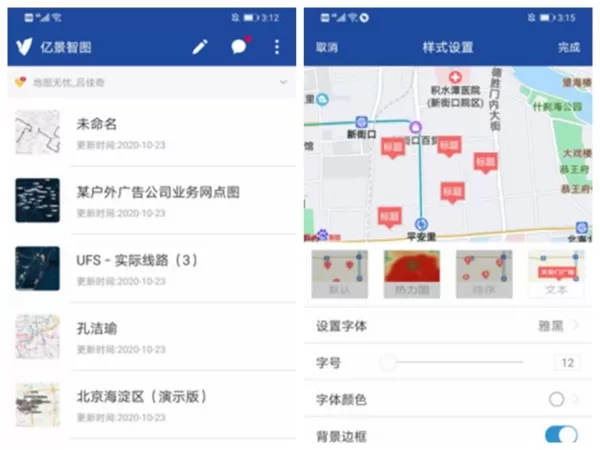
软件特色
【专家级别用户使用指导】
就像有老师一样,24小时随时帮助你。
有经验的大师来教你,一对一帮你成功。
【云端部署,无需安装维护】
就像在云端玩,注册一下就能用,不用自己弄。
不用公司帮忙弄,省时间、省力、省钱。
【多终端、多账户实时同步】
电脑和手机都能用,多个账户一起工作。
看、定位、拍照,业务信息都在你手里。
【API互联,专业方便】
数据可以和第三方一起用,方便又快。
地图数据可以和其他系统结合。
软件亮点
1、网点标注:就像在地图上贴标签,标记出各种点。
亿景智图帮你把点贴在地图上;可以设置图标、数据、标签;从表格或API一键贴上,简单、方便、快。
2、片区管理:划分区域并统计,比如销售区、配送区、学校招生区等。
规划区域,不重不漏,简单高效。
3、线路规划:手机上就能规划路线,智能规划配送路线。
画路线,设置风格;手机同步,方便快捷。
4、位置智能:结合地理数据和企业数据,从地理位置看业务。
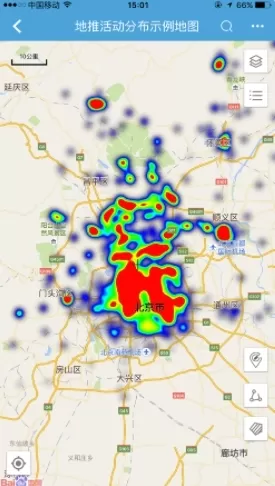
打造精准地图,选址分析、营销地图、客户分布图、热力图。
5、团队成员多人协作,一起做业务地图,权限分级管理。
共享协作地图,按区域和层级分配权限。
6、电脑网页和手机app数据实时同步,随时随地掌握。
PC、Pad、Phone数据实时同步,移动端自动定位、拍照上传、实时导航,业务信息户外更新。
如何规划路线
在软件里,你可以根据自己的需要规划路线,软件里有规划路线的功能,点一下就开始选路线,最后完成规划,感兴趣的朋友快来看看吧。
1、在添加线路前,请选择要添加的图层为当前图层。
2、地图窗口,点击路线按钮进入绘制状态:地图中心出现“+”标明节点位置,挪动地图,移动“+”到目标点位,点绘制工具栏中的“添加”完成一个节点的绘制,继续上面的步骤,添加下一个节点,直到绘制完成。绘制结束前点击“撤销”可擦除已绘制线路中的最后一段,“撤销”操作可连续操作多次。
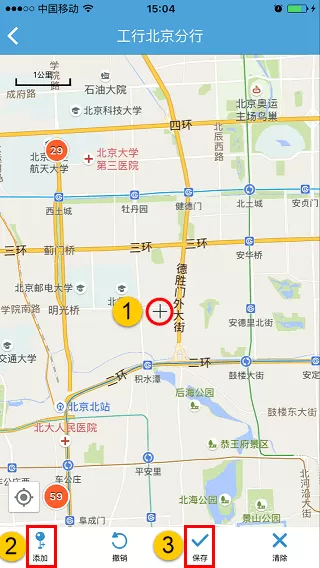
3、点“保存”结束并完成绘制,填写线路的基本信息后,保存,即可生成一条新的线路。
注意事项:
●绘制过程中,点“清除”将取消当前线路的绘制并结束退出。该操作不可撤消,请确认后再予操作。
●路的节点编辑、分类显示等操作,请在网页端进行。
4、编辑线路
选择线路->点击信息窗->点击编辑按钮,打开编辑窗口进行操作。
怎么添加地点
在软件中你可以选择一个地点,然后添加它,就能看到地点的具体信息。很多用户不知道怎么添加地点,下面我来教大家。
1、首先打开这款亿景智图app并登录;
2、在首页中点击右上角的添加按钮;

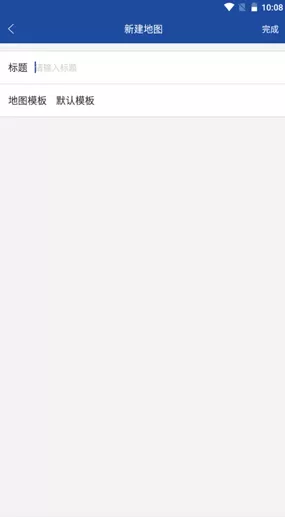
3、输入地图标题以及模板后点击完成,接下来您可以耐心等待界面加载;
4、地图加载出来后您可以点击右下家的定位按钮进行定位;
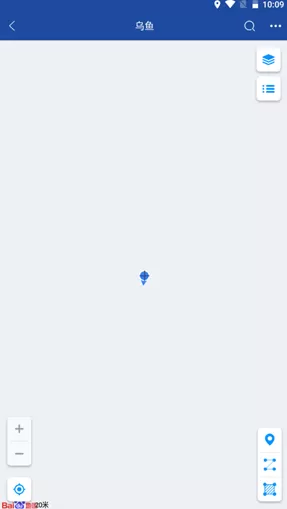
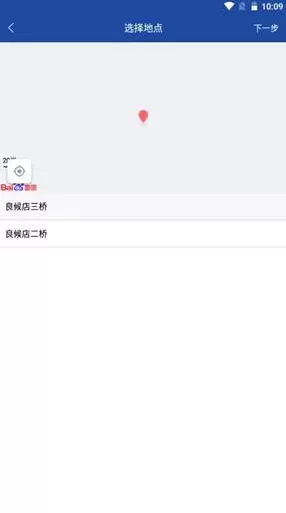
5、在弹出的位置界面中选择其中一个位置后并选择下一步;
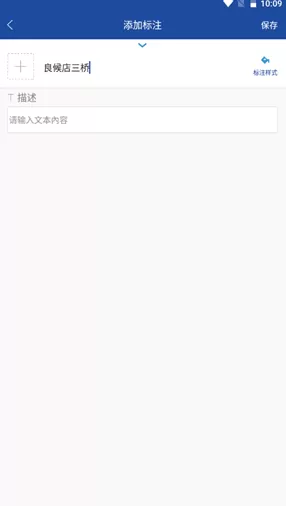
6、然后您只需确认该地点的标注信息后选择保存就可以了,如果您想修改,那么您只需输入输入新的名字就可以了;
7、接下来地图上会出现一个红点,您可以点击该红点来查看具体信息。
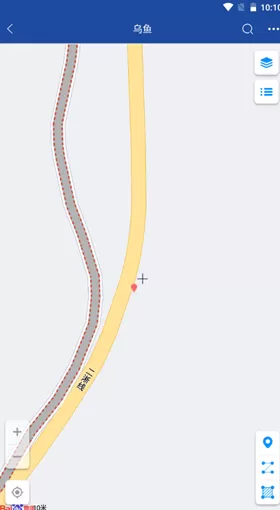
您在完成添加后可以选择保存来进行定位,同时您在查看区域地址时,系统会实时更新区域信息供您了解,您可以将异常或者是变动信息进行保存后再次获取,如果您在后期使用中想要删除该点位,那么您可以在默认界面中向左活动该地图后点击删除
怎么把数据导出核算
在软件中我们完成地图数据的制作之后,需要对数据进行导出,然后进行数据的核算,很多用户不知道怎么导出数据,下面我来教大家。
1、如果用户想要导出数据,那么我们可以在线路规划中进行设置
2、该平台会详细的记录形式路线,并且还支持数据同步至多个设置
3、用户无需手动就可以实现一键同步的功能。
4、同时平台还有强大的智能位置功能,用户可根据地理数据以及模型和其他信息分析企业业务。
更新内容
v2.8.5:
1.优化点位聚合展示
v2.8.4:
1.推送相关功能性能优化
2.协作地图数据同步速度提升












我是您的《亿景智图》专属小助手,游戏下载、快速起号、兑换码领取、内部号领取可以联系我哦!
1.【点我】下载游戏盒子。
2.【点我】复制VX号。
3.【点我】跳转VX,添加小助理,领取专属码!