


蔚蓝档案momotalk生成器是个超级好玩的东西,由B站的大UP星時Honoki做的,就像是为喜欢动漫的小伙伴们量身定做的。在这里,你可以选一个你最喜欢的动漫角色,然后像老师一样,教他说话,还能做出超级有趣的聊天动图哦!每个人都可以当老师,挑一个动漫角色当学生,自己编对话,做出独一无二的聊天动图,还能分享给朋友呢!
软件特色
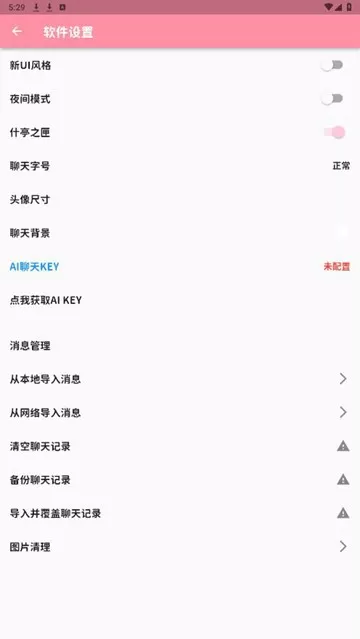
这个MomoTalk软件就像是个小小聊天室,老师们可以自己决定发什么消息,比如“发送”和“追加”消息。第二个消息就像是加在第一个消息后面的,而且还能发图片哦,像png、jpg、gif、webp这样的图片都能发。老师们可以在这里完全按照自己的想法来定制聊天。
老师们还可以在这里做出像游戏里一样的聊天效果,字体也模仿了游戏里的风格,还能做出多语言版本,比如简体中文、繁体中文、日语、韩语、英语等等。
软件功能
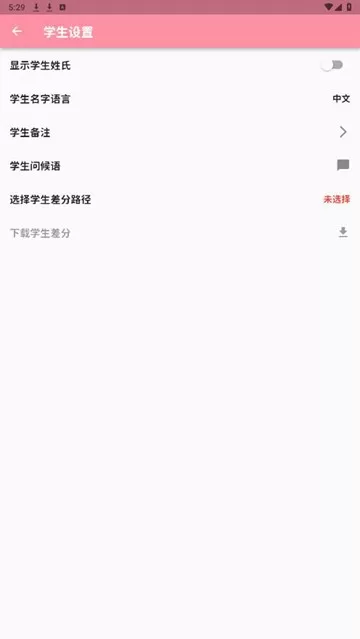
这个软件有个特别棒的功能,就是可以加入AI,老师们可以通过解锁功能来教自己的学生说话。这个功能的API是从【GITHUB项目】来的,老师们也可以给这个项目点个赞支持作者。
软件还能模仿游戏里的播放效果,回复效果也可以自己调节播放速度,还能分段截图,或者把整个聊天变成多张图。
在MomoTalk软件里,老师们可以发很多种消息,比如“回复”、“羁绊故事”、“旁白”等等。和游戏里不一样的是,“回复”的效果选项可不止两个。
软件优势
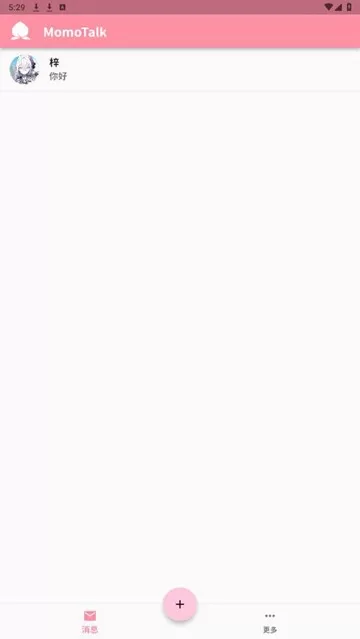
1.可以自己设计角色:老师们可以在软件里设计自己的学生加入对话。
2.保存聊天记录:软件会在卸载之前把聊天记录保存在手机里。
3.还有很多其他功能等着老师们去发现…
怎么用
在聊天的界面之前,老师们需要先了解【消息盒子】和【消息】的概念,一个完整的对话就是【消息盒子】,而消息盒子里的每条信息就是【消息】。
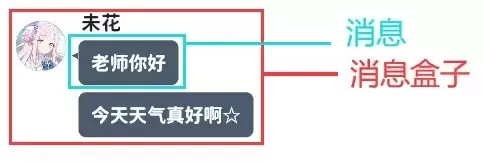
消息盒子 与 消息
接下来我会介绍聊天界面。
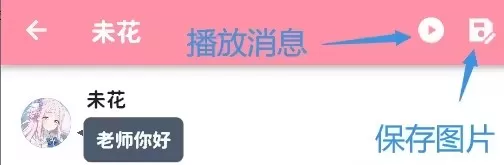
聊天界面上
播放消息:对已经添加的消息,可以模仿游戏里的效果来播放(后面的版本会更新,可以暂停播放)。
保存图片:对已经添加的消息,可以长截图并自动保存到相册里(记得给软件相应的权限哦)。
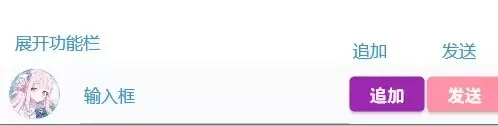
聊天界面下
学生头像:显示当前发信息的学生,点击后可以展开功能栏。
输入框:写消息的地方。
追加按钮:把输入的消息“追加”到最新消息盒子的最后一条消息处。
发送按钮:新建一个消息盒子来发送消息。
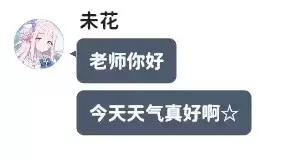
追加效果
发送效果
注意:如果你选择了其他学生后点击追加,即使最后一条消息盒子的发送者与当前选择学生不同,也会向最后一条消息盒子内添加。
功能栏介绍:
当点击学生头像后,会展开功能栏,就像这样。
功能栏
功能栏有四个图标,从左到右分别是
表情差分:会弹出目前已选择的学生的表情差分(需要从本地获取,需要自己下载)。
图片选择:可以发送手机相册或目录里的图片(怎么发送相册:点击图片进入文件选择器后,点击左上角像“三”的图标,在左侧列表找到相册选项)。
聊天功能:可以选择特殊的对话形式,比如旁白、选项回复、去羁绊故事等。
社团表情:可以选择社团表情,如果本地没有,会提示下载(请确保软件已获取相应权限)。
功能栏底部是常用学生,点击+号后就可以开始选择学生了,选择后的学生会出现在底部,再次点击可以切换目前的发言学生。如果选择的为夏莱的Logo,则代表老师,消息会出现在界面右边。
更改发言学生
老师发送效果
之后可以点击右上角的播放按钮,会弹出对话框,填写信息后就可以开始演绎对话了。
播放对话框
取消勾选后,将不会有播放标题。可以选择起始播放条数和终止播放条数。填写时间间隔来控制播放消息的速度(1秒等于1000毫秒)。
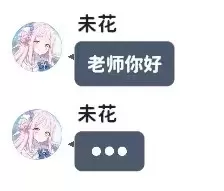
播放效果
对消息以及消息盒子的手势
1.消息盒子
长按:会弹出对话框,问是否删除消息盒子,删除就是删除整个消息盒子。这个操作不能撤销,请小心操作。
2.消息
双击:双击消息盒子里的消息后,会弹出编辑对话框(如图),老师们可以进行如下操作
编辑对话框
发送者:点击头像后可以从“常用学生”中选择,更改整个消息盒子的发送者,更改效果如下:
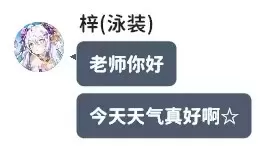
更改发送者效果
删除:点击删除后,将会从消息盒子内删除当前选择的消息(即双击的那条消息),如果消息盒子里的消息数为0后,则删除消息盒子。
插入:点击插入后,将会把输入框的内容插入到当前选择的消息后一条。
编辑:点击编辑后,将会把输入框的内容更改到当前选择的消息。
旁白、回复选项、羁绊故事的使用
旁白
展开功能框后,点击齿轮图标,选择带有“旁白”字样的头像,如果输入框左侧的学生头像变成旁白后,即可选择成功。之后在输入框内的输入消息内点击“发送”按钮即可。
注意:发送旁白后,追加按钮将会被禁用(代表旁白不允许被追加),当最后一个消息盒子不再是旁白后,追加按钮将会解禁。
旁白效果
选项回复
展开功能框后,点击齿轮图标,选择带有“回复”样式的头像,如果输入框左侧的学生头像变成回复后,即可选择成功。之后在输入框内的输入消息内点击“发送”按钮即可。回复按钮仍可被追加且不限制次数。
回复效果展示
羁绊故事
展开功能框后,点击齿轮图标,选择带有“羁绊故事”样式的头像,如果输入框左侧的学生头像变成羁绊故事后,即可选择成功。之后在输入框内的输入消息内点击“发送”按钮即可。
注意:发送羁绊故事后,追加按钮将会被禁用(代表羁绊故事不允许被追加),当最后一个消息盒子不再是羁绊故事后,追加按钮将会解禁。且羁绊故事将会限制字数为14字以内。
羁绊故事效果展示
旁白、回复选项、羁绊故事等特殊回复都有【双击】编辑的手势,老师们可以通过双击修改其错误的内容。





我是您的《蔚蓝档案momotalk生成器》专属小助手,游戏下载、快速起号、兑换码领取、内部号领取可以联系我哦!
1.【点我】下载游戏盒子。
2.【点我】复制VX号。
3.【点我】跳转VX,添加小助理,领取专属码!