


VMware Player就像一个超级简单的小玩具,可以让电脑变成一个能装很多小电脑的大电脑。你可以在里面装各种各样的操作系统,比如Linux系统,或者用来测试软件,超级方便!它运行得很快,也不占电脑太多空间,还能打开别人已经做好的小电脑,就像共享玩具一样。快来试试VMware Player吧,它比完整版VMware更轻巧,更实用哦!
VMware Player怎么用?
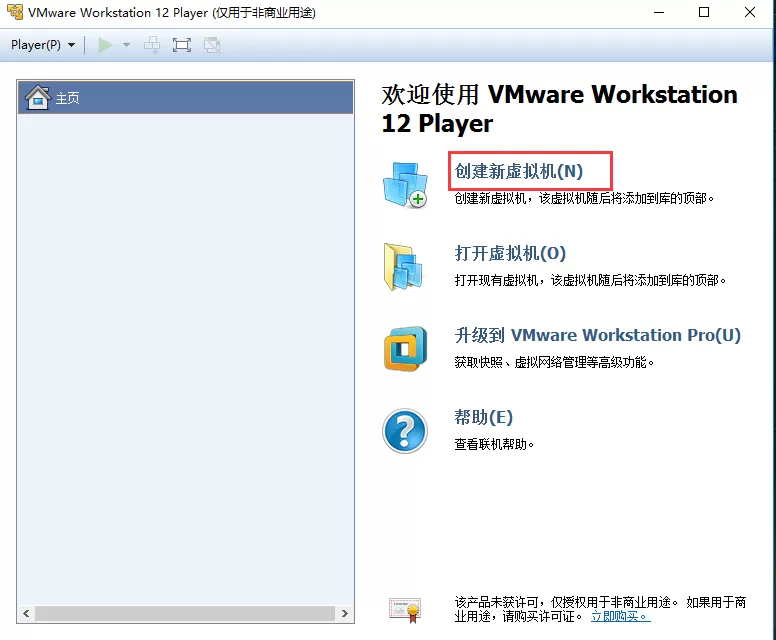
1、打开VMware Player,然后点一下“创建新虚拟机”的按钮。
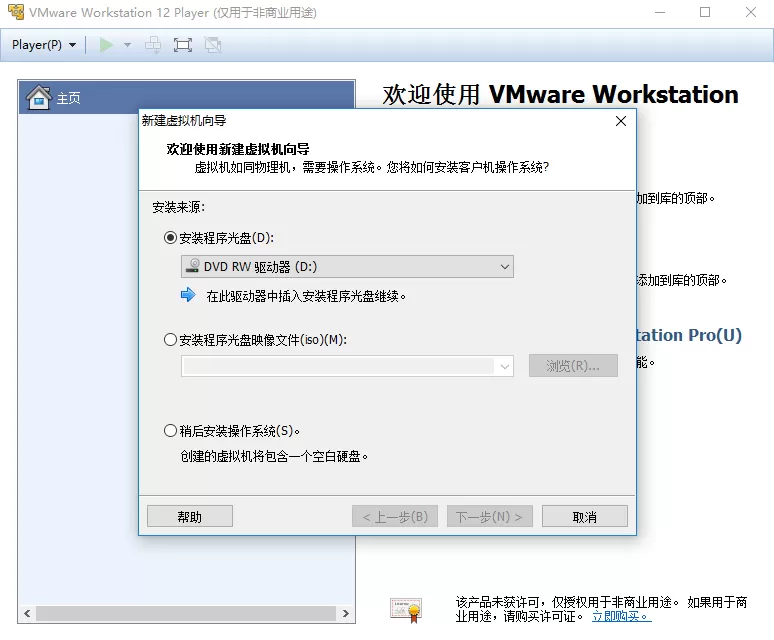
2、选择你想装的小电脑的图片,或者光盘,如果暂时没有,就点“稍后安装操作系统”,然后按“下一步”。
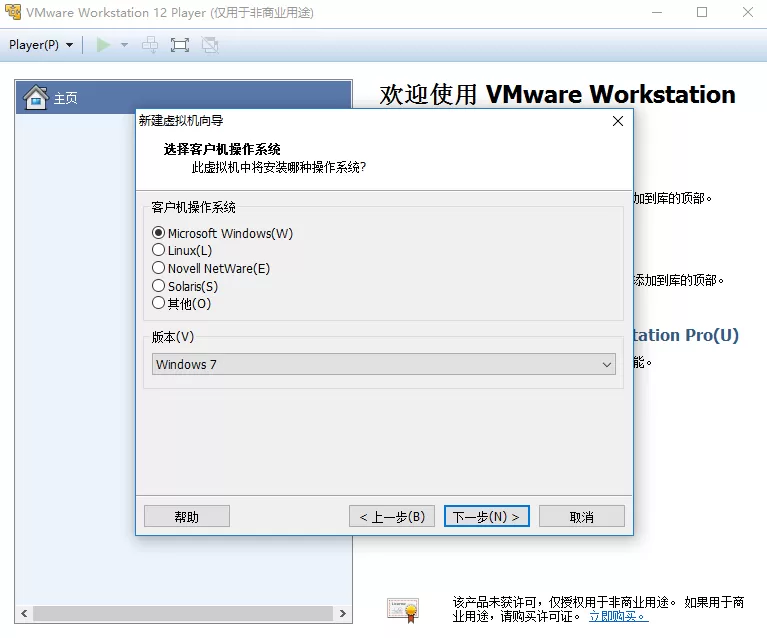
3、选择你想装的小电脑的操作系统,比如Windows或者Linux,选好后按“下一步”。
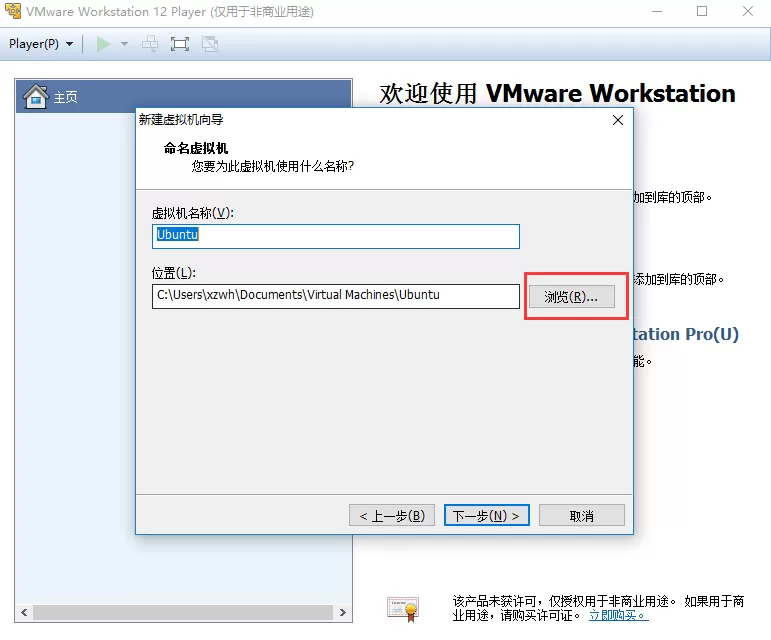
4、给新小电脑起个名字,选择它要住的地方,然后按“下一步”。
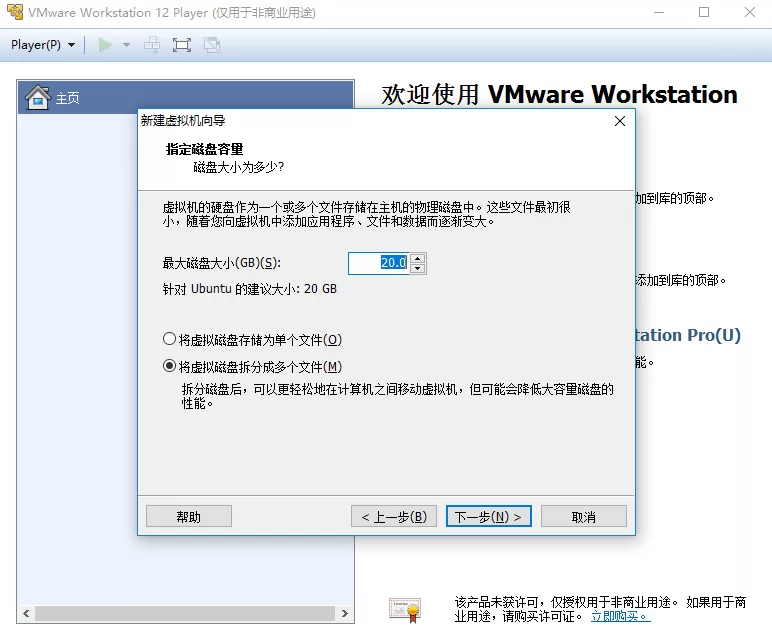
5、决定小电脑硬盘的大小,根据你电脑的硬盘大小来定,然后按“下一步”。
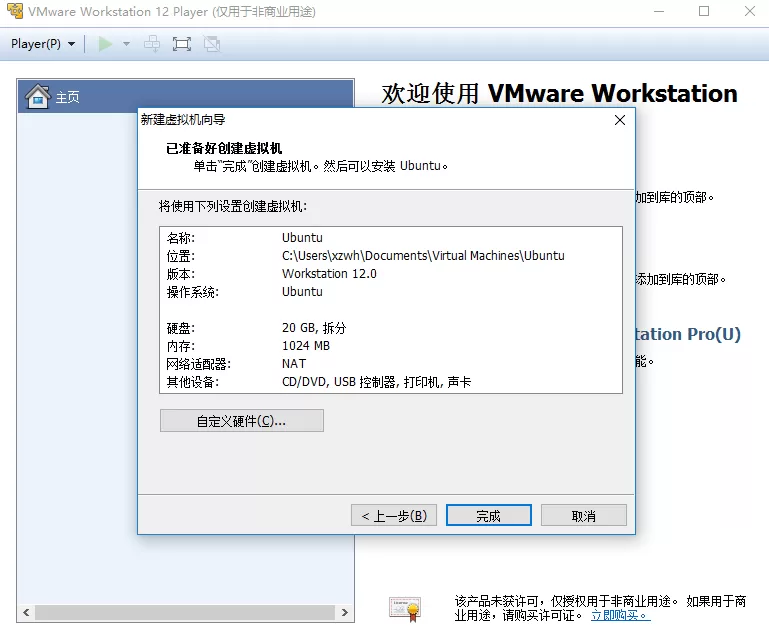
6、小电脑就创建好了,按“完成”就OK啦。
VMware Player常见问题
怎么让VMware Player的小电脑共享文件呢?怎么用呢?
1、打开VMware Player,然后点“编辑虚拟机设置”。
2、找到顶部的“选项”标签页。
3、找到“共享文件夹”,然后点“总是启用”,再点“添加”。
4、选择一个文件夹,然后按“下一步”,再点“完成”。
5、在虚拟机里点“Player”,然后点“管理”,再点“重新安装VMware Tools”。
6、按提示安装VMware Tools工具,然后重启虚拟机。
7、在虚拟机里点“网络”,然后就可以看到共享的文件夹了。以后你可以在本地电脑里放文件,虚拟机里也能用。
软件特点
VMware Player中文版就像一个播放器,它只能用来玩别人做好的小电脑,不能自己制作。但是最新的版本已经可以自己制作小电脑了。
现在很多操作系统厂商都提供了小电脑的文件,比如VMware官网就提供了很多,用户下载后可以直接在VMware Player里玩。
此外,用户之间也可以共享小电脑文件,这也是获得小电脑的一种方法。
VMware Player 功能突破
虽然VMware Player简化了很多功能,但VMware Workstation的基本功能都被保留了下来,并且还有所增强,比如支持光驱、软驱、移动硬盘、闪存等设备,以及对用户网络和多种虚拟机文件格式的支持。
以前的VMware工具只能支持VMware Workstation、GSX Server或ESX Server创建的虚拟机,而微软的Microsoft Virtual Machines格式,赛门铁克的LiveState Recovery Disk格式都无法在VMware工具中运行。
而VMware Player的出现解决了这个问题,VMware Player不仅能运行VMware Workstation、VMware Fusion、VMware Fusion Professional和VMware vSphere创建的虚拟机,还可以创建虚拟机。另外,VMware Player工具不仅支持Windows系统,还支持Linux系统。
VMware Player 功能
使用VMware Player可以创建、运行、评估和共享虚拟机中运行的软件:
创建:使用VMware Player创建装有最新32位和64位Windows与Linux操作系统的虚拟机。快捷安装功能使安装虚拟机比直接在PC上安装操作系统更轻松。
运行:任何人都可以使用VMware Player在Windows或Linux PC上运行虚拟机。借助VMware Player可以快速而轻松地利用虚拟机的安全性、灵活性和可移植性。
评估:VMware Player非常适合于安全地评估以虚拟设备形式分发的软件。虚拟设备是预构建、预配置和随时可以运行的企业软件应用,它们和操作系统一起打包在虚拟机中。任何人使用VMware Player都可以迅速而轻松地体验到预配置产品的优点,而不会有任何安装或配置麻烦。运行通过VMware Solution Exchange提供的来自一流软件供应商的900多种虚拟设备。
共享:任何人都可以使用VMware Player来运行与同事或朋友共享的虚拟机。例如,客户支持团队和开发团队可以共享一个虚拟机中封装的客户情景。
VMWare Player 的优点:
– 免费的VMware Player体积仅90多MB,相比7百多MB且还要付费的VMware Workstation无疑更适合个人用户使用
– 主界面清爽简洁,几乎所有的功能都不需要手工设置
– 对软驱、光驱、蓝牙和USB设备有很完善的支持,用户在虚拟系统中就像操作真实系统一样简单和方便
– 相比Windows7 XP Mode,Player不仅对系统版本没有要求,对硬件也没有硬性要求,基本上是PC都能使用
– 虚拟系统完美支持Aero(磨砂玻璃特效),“支持DirectX 9 3D加速,基本上能流畅玩很多游戏了”不是不可能的事情
– 现在已经支持创建虚拟机,实用性比以前的VMware Player有极大增强
– 同时支持32位64位主机和虚拟
– 虚拟机现在支持IPv6网络VMWare Player是免费玩转虚拟化的首选

















我是您的《VMware Player》专属小助手,游戏下载、快速起号、兑换码领取、内部号领取可以联系我哦!
1.【点我】下载游戏盒子。
2.【点我】复制VX号。
3.【点我】跳转VX,添加小助理,领取专属码!