


电脑上的c语言编译器就像是一个超级强大的画画工具,它让那些喜欢编程的不管是刚开始学的小新手,还是已经有点经验的大哥哥大姐姐,都能用这个工具来画出自己的程序画。不管你在哪个电脑上,只要你想,就能用这个工具来写代码哦!它还会给你很多小帮手,比如告诉你哪里画错了,帮你找到问题,让画画变得超级简单。快来下载这个c语言编译器电脑版,一起开始你的编程之旅吧!
c语言编译器电脑版安装步骤
1、来我们网站下载最新的安装包,然后按照屏幕上的提示一步步来安装。
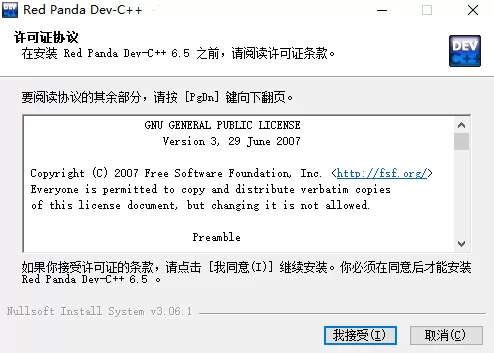
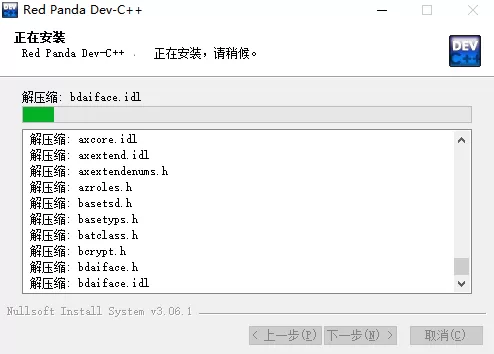
2、安装的时候,耐心等待,等到它说安装完成了,你就可以开始用了。
c语言编译器电脑版如何设置中文?
如果你在安装的时候没有选择语言,那也没关系。安装好之后,你可以这样设置成中文:
1、打开软件,找到中间的那个按钮。
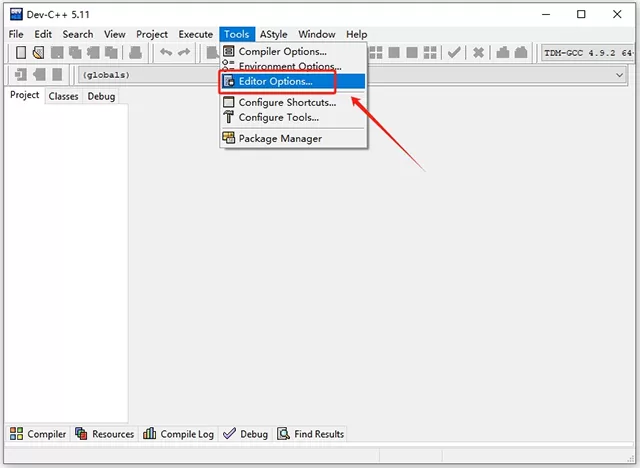
2、然后点击菜单栏上的“工具”,再选择“环境选项”,这样就能打开设置的地方。
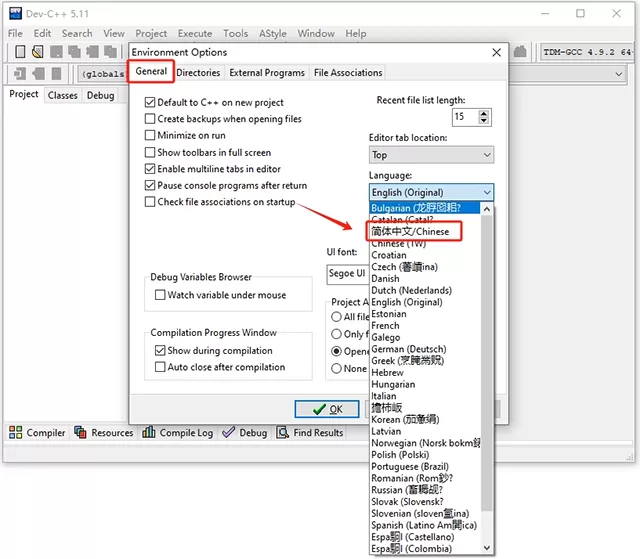
3、找到蓝色的语言选项,选择“简体中文”,然后按回车键确定。
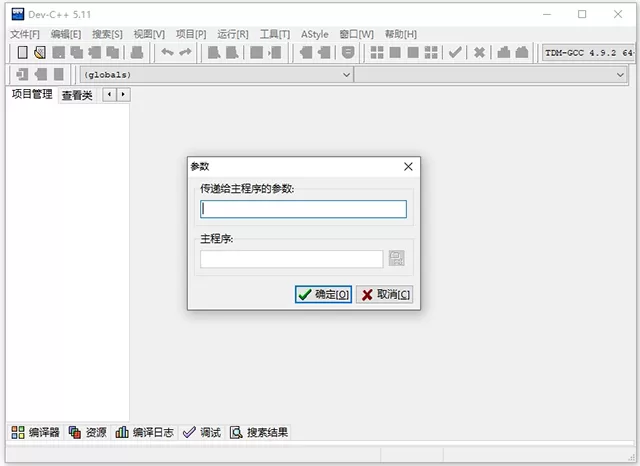
4、再打开软件,就看到所有的东西都是中文啦,这样就能更好地使用它了。
使用c语言编译器电脑版如何编写C语言程序?
这个工具可以让你写一个文件里的代码,如果你只有一个文件,那就直接写,不用做别的。如果你有多个文件,就需要先创建一个项目。
一、新建源文件
1、打开Dev C++,在菜单上找到“文件”,然后选择“新建”,再选“源代码”:
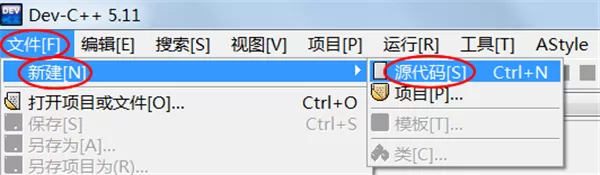
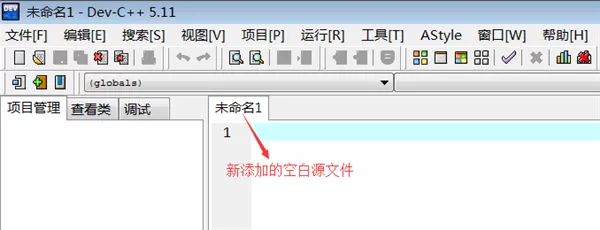
2、或者按Ctrl+N键,就会新建一个空白的文件,就像这样:
3、在空白的地方写上一些代码:
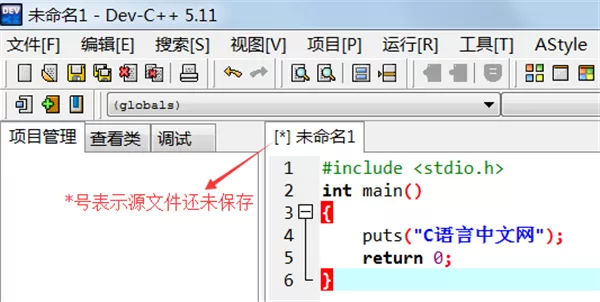
4、然后保存文件,记得文件名要加上.c后缀。
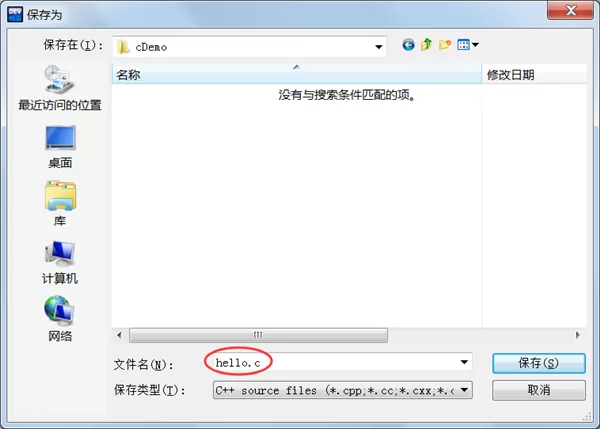
注意:C++是C语言的升级版,但这个工具默认创建的是C++文件。不过,你只要把文件名换成.c就可以了,工具就会知道你要写的是C语言了。
二、生成可执行程序
1、在菜单上找到“运行”,然后选择“编译”,就可以编译你的代码了。
2、或者按F9键,也很方便。
如果代码没有错误,你会在下面的窗口看到成功的提示:
3、编译好了之后,打开文件所在的文件夹,就会看到一个hello.exe的文件,这就是你的程序。
4、双击这个文件,就能运行你的程序了。
5、如果程序运行结束了,窗口就会很快消失,所以你可能看不到结果。不过,你可以修改代码,让程序运行后暂停一下,这样就能看到结果了。
6、修改代码后,再次编译运行,就能看到结果了。
7、如果你想要更方便地编译和运行程序,可以直接按F11键,这样就能一键完成所有步骤。
常见问题
一、怎么调字体大小?
1、想要调整字体大小,就点击菜单上的“工具”,然后选择“编辑器选项”。
2、在弹出的窗口里,调整字体大小,就能看到变化了。
3、如果你还想调整语法显示的字体,就勾选“使用自定义字体”,然后在语法设置里调整。
二、如何使用DEV C++调试C语言程序?
1、设置一个“暂停点”,程序就会在那里停下来。
2、按F5键或者点击调试开始。
3、设置要查看的变量,然后开始调试,一步一步执行。
4、调试结束后,点击停止。

















我是您的《c语言编译器电脑版》专属小助手,游戏下载、快速起号、兑换码领取、内部号领取可以联系我哦!
1.【点我】下载游戏盒子。
2.【点我】复制VX号。
3.【点我】跳转VX,添加小助理,领取专属码!