


微星小飞机最新版是个很酷的电脑小助手,它能告诉你在电脑里各种硬件,比如CPU和显卡,是不是热了。这样你就能知道电脑是不是工作得很好哦。而且,它还能帮你让电脑的显卡变得更强大,就像给它加了加速器一样,玩起游戏来更爽快!快来下载这个神奇的微星小飞机最新版吧!
微星小飞机怎么显示超频?
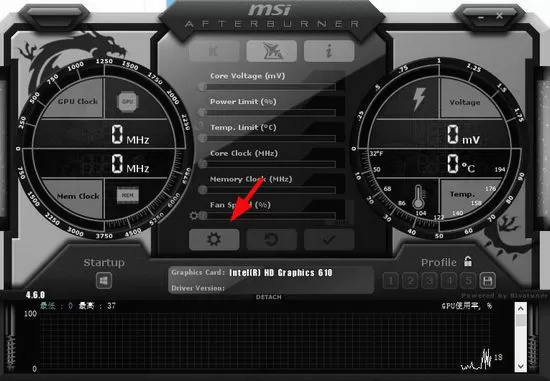
1、打开软件,点那个齿轮图标,就像开锁一样,进入设置。
2、找到CPU选项,勾上那些小方框,就像勾选你的购物清单一样。
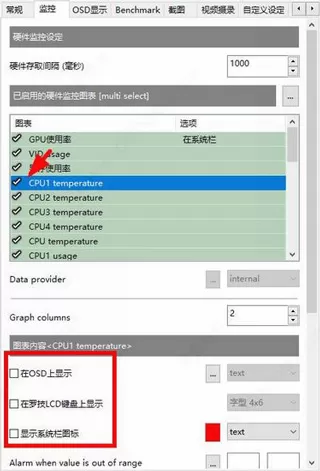
3、然后,你就能在电脑上看到CPU的温度啦,就像看温度计一样。

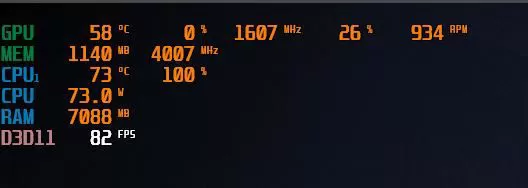
4、如果是在屏幕上显示,就像下面这样。
微星小飞机怎么显示帧数?
1、和显示CPU温度一样,找到帧率,勾上所有的小方框。
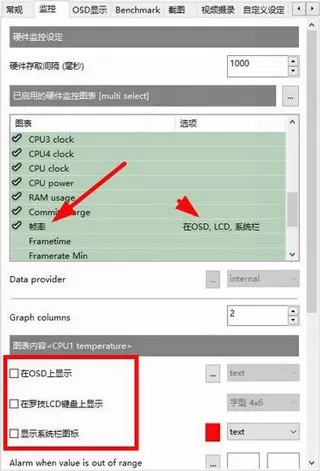
2、然后在CSD上调整帧数显示的位置,就像移动你的玩具一样。
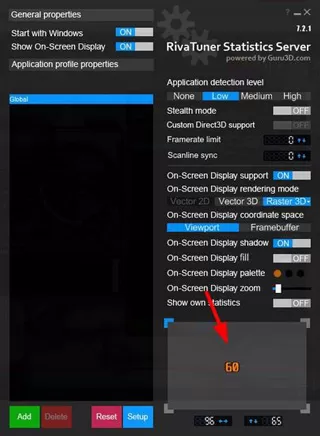
3、最后,在游戏里就能看到帧数了,就像看游戏里的分数一样。

使用方法
其实,把鼠标放在按钮上,就能看到这个软件是干什么的了。主界面左边有个msi AB的标志,下面是你的显卡型号和驱动版本号。
【核心电压(mV)】可以调节显卡的核心电压,就像给电脑加能量一样。
【核心频率(MHz)】【着色器频率(MHz)】可以调节显卡的频率,就像给电脑加速一样。
【风扇转速(%)】可以调节风扇的转速,就像给电脑吹风扇一样。
【配置文件】可以保存你的设置,就像保存你的游戏进度一样。
功能介绍
1、超频工具:让电脑变得更强大。
2、硬件监控:了解电脑的运行情况。
3、三重超电压功能:让电脑更稳定。
4、定制化风扇设定:让电脑更凉快。
5、FPS计数器:查看游戏中的帧数。
6、支持64-BIT:适应不同的电脑系统。
7、定制化使用者界面:让软件看起来更漂亮。
8、支持多国语言:方便不同国家的用户使用。
9、KOMBUSTOR 烧机测试程式:测试电脑的稳定性。
微星小飞机常见问题及解答
问:怎么用MSI Afterburner超频?
答:调整“核心速度”和“内存速度”的滑块,然后保存设置。
问:能监控CPU温度吗?
答:是的,通过添加额外的监控项目,可以在主界面上显示CPU温度。
问:怎么设置自定义配置文件?
答:在“配置文件”菜单中创建新配置文件,然后调整各项设置并保存。
问:支持游戏内监控吗?
答:支持,可以在“监控”选项中启用游戏内的实时数据显示。
问:怎么防止过热?
答:通过调整风扇曲线,确保风扇在需要时加速,从而避免过热。
问:怎么记录性能测试结果?
答:使用内置的Kombustor工具,它可以记录详细的性能数据并生成报告。
问:软件支持多语言吗?
答:是的,MSI Afterburner支持多种语言版本。
问:可以恢复默认设置吗?
答:在“设置”菜单中选择“恢复默认值”即可恢复到初始设置。












我是您的《微星小飞机最新版》专属小助手,游戏下载、快速起号、兑换码领取、内部号领取可以联系我哦!
1.【点我】下载游戏盒子。
2.【点我】复制VX号。
3.【点我】跳转VX,添加小助理,领取专属码!