


Subtitle Edit中文绿色版是个很棒的字幕编辑工具,用起来超级简单,就像搭积木一样。它不用安装,直接解压就能用,而且功能超级全,能处理很多种字幕格式,比如SRT和ASS。它还能自动调整时间,识别声音来生成字幕,还能帮你翻译。最神奇的是,它有个波形图,能帮你把字幕时间点对得刚刚好。界面都是中文的,操作超级简单,不管是修改现成的字幕还是自己制作,都很轻松。快来下载试试吧!
subtitle edit使用方式简介
设置成中文很简单:
找到菜单里的“选项”,然后选择“选择语言”,最后选择“中文(简体)”。
打开软件后,你会看到一个界面,要记得改语言设置,先看看工具栏和功能分区。
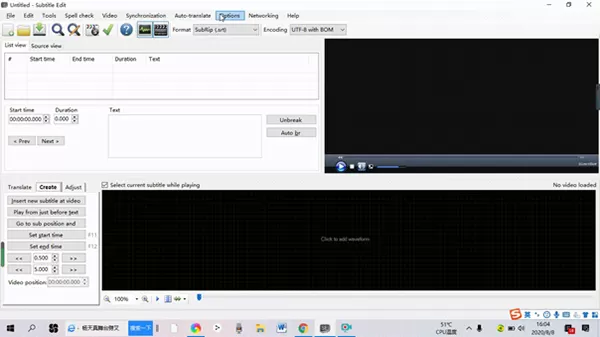
开始之前,先准备好字幕文件。点一下文件图标,就能找到你本地的字幕文件了。大多数字幕文件都是.srt格式的,如果你想知道软件支持哪些格式,可以看看格式框里的内容。
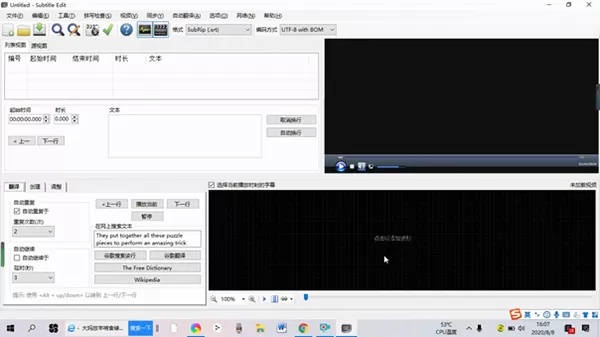
这篇文章会告诉你怎么用Subtitle Edit来编辑、翻译字幕,还有怎么把字幕和视频合在一起。这些功能很简单,新手也能很快学会,而且很实用哦。
1、字幕编辑
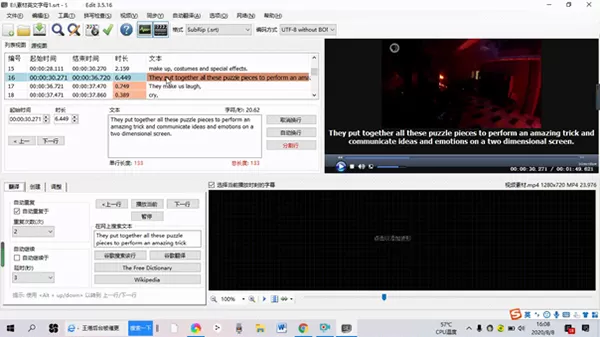
编辑字幕有两种方法,一种是直接在文本框里改,另一种是在字幕视图里改。在文本框里,选中文字后,右键点击就能设置,特别有用的是“在光标处分割行”,可以随意分割文字。
(1)在文本编辑区内编辑时,将鼠标置于文本框内,选中文本,单击鼠标右键,即可对文本进行设置,最值得注意的是,点击“在光标处分割行”即可文本进行任意分割。
(2)在字幕视图区内编辑时,编辑的可用功能更为丰富。选中文本,单击鼠标右键,即会出现一系列操作选项,如删除、插入、合并、分割、延伸等。
2、 字幕翻译
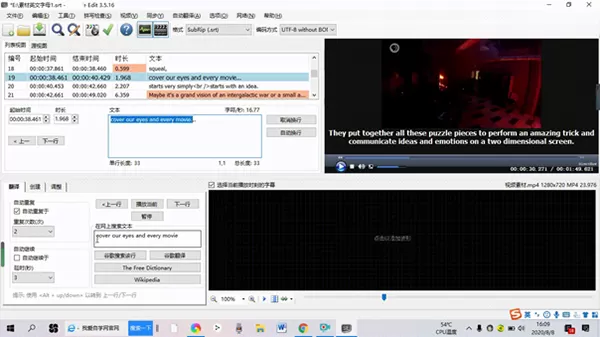
翻译字幕有两种方式,一种是自动翻译,一种是手动翻译。自动翻译就是用工具栏里的谷歌翻译,直接翻译。手动翻译的话,你可以用软件里的词典,或者谷歌翻译、维基百科等工具帮忙。
(1)工具栏中的自动翻译支持谷歌机器翻译引擎,可直接进行实时翻译。
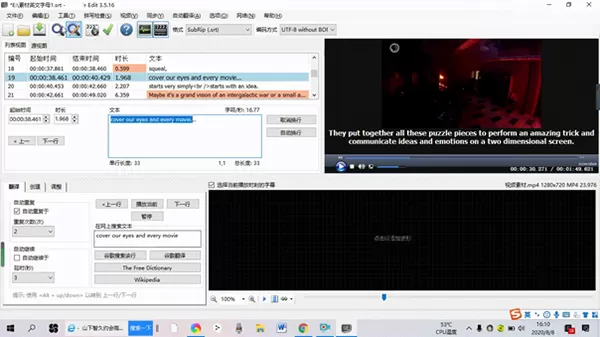
(2)在音频区内进行人工翻译时,用户可用借助该软件支持的词典、谷歌翻译、维基百科等工具对翻译工作进行辅助或直接在网上搜索对应的翻译或文本。
3 、字幕与视频的合成
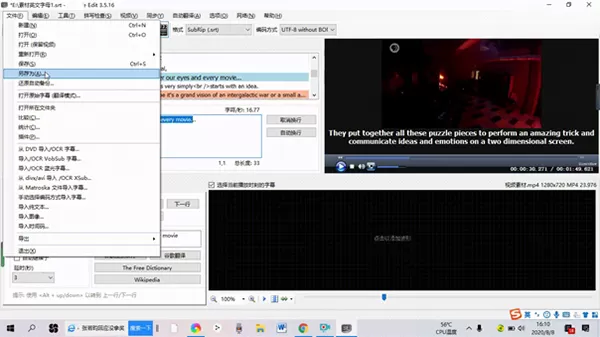
点一下工具栏的视频图标,添加你的视频,字幕就会自动出现在视频下面。然后保存一下,就完成了!
主要功能
Subtitle Edit能帮你同步、调整字幕的时间,还能创建和调整字幕行,翻译字幕,还能在不同格式之间转换。
比如,它可以读取和写入utf-8和其他unicode文件,还能显示和调整字幕时间,解决常见错误,还能帮你检查拼写。
还有更多功能,比如翻译助手、视频播放器、同步调整字幕、自动翻译、解密DVD字幕、导入VobSub字幕、OCR VobSub子/idx二进制字幕等等。
软件特点
Subtitle Edit能帮你创建、调整、同步、翻译字幕行,还能在不同格式之间转换,有酷炫的音频可视化控制,支持多种视频播放器,还有自动翻译功能。
它还能解密DVD字幕,导入和OCR VobSub子/ idx二进制字幕,导入和OCR蓝光.sup文件,打开matroska文件中嵌入的字幕文件,打开嵌入在mp4 / mv4文件中的字幕,打开/ OCR DVB字幕嵌入.ts(传输流)文件,打开/ OCR蓝光字幕嵌入.m2ts(传输流)文件等等。
它还能读写UTF-8和其他unicode文件和ANSI,同步字幕,合并/拆分字幕,调整显示时间,修复常见错误,删除听力受损的文本,重新编号,内置瑞典语到丹麦语的翻译,效果:打字机和卡拉OK,历史/撤消管理器,比较字幕,多次搜索和替换,使用名称字典更改套管,合并短线/分割长线,导出为PNG图像(+ bdn xml),Adobe Encore FAB图像脚本,VobSub,Blu-ray sup,EBU stl,PAC和纯文本。










我是您的《subtitle edit中文绿色版》专属小助手,游戏下载、快速起号、兑换码领取、内部号领取可以联系我哦!
1.【点我】下载游戏盒子。
2.【点我】复制VX号。
3.【点我】跳转VX,添加小助理,领取专属码!