


GeekUninstaller专业版是一个超级厉害的软件,能帮你把电脑里那些难缠的软件全部清理干净,不管是普通的软件还是特别难卸载的软件,它都能搞定。它还能自动清理掉那些软件留下的痕迹,让电脑变得又快又干净。快来下载GeekUninstaller专业版,让电脑焕然一新吧!
GeekUninstaller专业版安装步骤
1、先从网站上下载GeekUninstaller,然后你会得到一个压缩包。
2、然后打开这个压缩包,找到里面的geek.exe文件。
3、最后,双击geek.exe,它就启动了,可以开始用了。
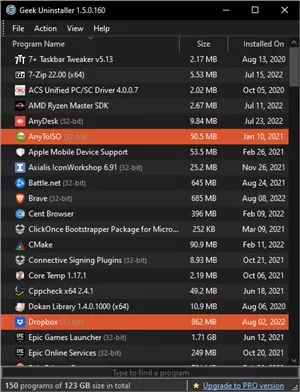
GeekUninstaller专业版使用教程
1、用GeekUninstaller打开电脑里的软件,还能按大小和时间排序呢。
2、找到你想卸载的软件,右键一点,就能看到卸载的选项,有的软件特别难卸,可以强制卸载。
3、确认一下,然后点击“是”,GeekUninstaller就会开始卸载软件了。
4、卸完软件后,它会告诉你卸载完成了,再点击“是”。
5、GeekUninstaller还会检查软件留下的痕迹,点击“完成”就能彻底清理干净。
6、GeekUninstaller不仅卸载软件方便,还能帮你查看软件的详细信息,特别方便。
7、查看完软件的信息后,还能直接在电脑里找到它,方便修改或删除。
软件特色
清洁去除
GeekUninstaller能深度扫描,把所有残留的东西都清除掉,让电脑干净。
强制移除
对那些特别难卸的软件,GeekUninstaller能强制卸载。
简单的用户界面
看起来漂亮,用起来简单,还支持多种语言呢!
卸载 Microsoft Store 应用
在Windows 8/8.1/10上,也能卸载Microsoft Store的应用。
快速、智能
启动快,搜索方便,扫描也快。
便携的
一个小的文件就能在任何电脑上用。
软件功能
干净彻底的卸载软件
GeekUninstaller能帮你快速彻底地卸载软件,不留痕迹。
强制卸载、移除
对于一些特别难卸的软件,GeekUninstaller能强制卸载。
自定义卸载删除未列出的程序
有些软件即使安装了,也不会在电脑里显示,GeekUninstaller能帮你卸掉这些软件。
批量卸载不需要的浏览器扩展程序
卸掉那些不用的浏览器插件,让电脑运行更快。
方便快捷的右键菜单
右键点击软件,就能快速卸载,不用打开GeekUninstaller。
完全免费且完美兼容Windows 11
GeekUninstaller是免费的,能在各种Windows系统上用。












我是您的《GeekUninstaller专业版》专属小助手,游戏下载、快速起号、兑换码领取、内部号领取可以联系我哦!
1.【点我】下载游戏盒子。
2.【点我】复制VX号。
3.【点我】跳转VX,添加小助理,领取专属码!